
Einrichtungs- und Kalibrierungsleitfaden
Alles, was Sie wissen müssen, um die vom Liray-Team entwickelte fortschrittliche Pixel-Architektur von LirayBot auf Ihrem PC einzurichten.
1. Erste Einrichtung
Da LirayBot keine DLLs injiziert, sind keine komplexen Installationsschritte erforderlich.
- Melden Sie sich im LirayBot-Panel an und laden Sie
LirayBot.zipüber den Tab Herunterladen herunter. - Entpacken Sie den Ordner aus der ZIP-Datei.
- Klicken Sie mit der rechten Maustaste auf die Anwendung und wählen Sie Als Administrator ausführen.
- Fügen Sie im geöffneten Panel Ihren Lizenzcode in das Feld Lizenzschlüssel ein.
Um Maus- und Tastatureingaben an Metin2-Fenster zu senden, sind Windows-Administratorrechte (UAC) zwingend erforderlich. Andernfalls kann der Bot keine Klicks übertragen.
2. Server hinzufügen und Fensterauswahl
- Server hinzufügen: Gehen Sie zu Einrichtung > Server hinzufügen und geben Sie den Namen Ihres Servers ein.
- Fenster (Liste aktualisieren): Drücken Sie bei geöffnetem Spielfenster auf die Aktualisieren-Schaltfläche. Wählen Sie das Metin2-Spielfenster aus der Liste.
3. Ziel-HP-Leisten-Kalibrierung
- Klicken Sie im Spiel einmal auf einen Metinstein, damit oben die HP-Leiste erscheint.
- Klicken Sie im Bot auf die Schaltfläche HP-Leiste wählen.
- Ziehen Sie mit der Maus ein kleines Rechteck auf, das nur den roten Lebensbereich der HP-Leiste umfasst.
Nehmen Sie beim Ziehen des Rahmens nicht den schwarzen Rand oder Text außerhalb der HP-Leiste mit auf. Nur ein kleiner Ausschnitt des reinen Rots verhindert Fehler.
4. Metin-Kalibrierung
- Metin-Namensvorlage: Klicken Sie auf Metin-Name wählen und ziehen Sie einen engen Rahmen um das Wort „Metin“ auf dem Spielbildschirm.
- Y-Versatz (isim_click_dy): Wenn der Bot ins Leere klickt, stellen Sie diesen Wert in den Einstellungen zwischen 35 und 55 ein.
5. Minimap- und Routeneinstellung
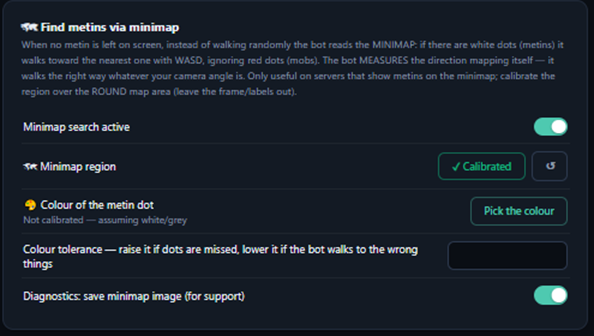
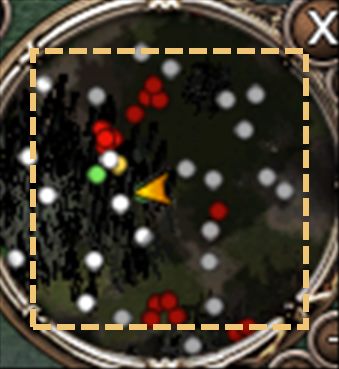
- Minimap-Bereich: Umfassen Sie die runde Karte, sodass die Ränder außerhalb bleiben.
- Punktfarbe: Metin-Punkte können auf der Karte rot oder gelb sein. Wählen Sie die Farbe über das Menü Farbe wählen.
6. Erweiterte Add-ons
Sie können die Fähigkeiten von LirayBot mit Add-ons aus dem Panel erweitern. Sie werden automatisch aktiviert.
🤖 CAPTCHA- und PN-Löser
Löst komplexe Überprüfungen wie Uriel und Svside mit vom Liray-Team entwickelten Spezialsystemen und beantwortet PNs menschlich. Nutzung: Automatisch.
🛡️ HWID-Spoofer
Verbirgt Ihre Hardware-ID. Nutzung: Aktivieren Sie ihn unter Spoofer im Tab Einrichtung.
🌐 Proxy
Eliminiert das IP-Bann-Risiko. Nutzung: Geben Sie Ihre Daten unter Einstellungen > Proxy ein.
7. Farm-Modi und Starten
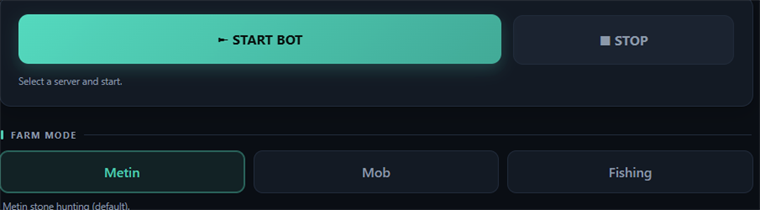
Sobald oben „Bereit zum Farmen“ angezeigt wird, drücken Sie auf START. Um den Bot zu stoppen, drücken Sie F12.

8. Fehlerbehebung
| Problem / Symptom | Lösung |
|---|---|
| Bot öffnet sich, klickt aber nicht | Bot schließen und unbedingt Als Administrator ausführen. |
| Fehler „Fenster nicht gefunden“ | Die Fenster-ID ändert sich nach dem Schließen des Spiels. Fenster aktualisieren und neu auswählen. |
| Klickt ins Leere unter dem Stein | Stellen Sie den Y-Achsen-Versatz in den Einstellungen auf 35–55 ein. |
Problem nicht gelöst? Kontaktieren Sie unser Technik-Team.
Support auf Discord erhalten