🚀 Rychlý start — vlastně jen 6 kroků
Nelekej se dlouhého seznamu níže. Bot si většinu nastavení vyřeší sám — na tobě je jen tohle:
- Nainstaluj — otevři
liray_updater.exe, zadej licenci. (1) - Přidej server — vyber okno hry ze seznamu, název se doplní sám. (2)
- Pruh života cíle — klikni ve hře na metin, pak stiskni 🎯 Find automatically. (4) POVINNÉ
- Pruh života postavy — stiskni ❤ Find automatically. (5)
- Šablona metinu — orámuj nápis „Metin" nad metinem. (6)
- Spusť — vyber režim farmení, START; zastavení klávesou F12. (8)
Zbytek dělá bot automaticky: práh jasu metinů, oddělení metinového kamene od jména, odfiltrování stálých nápisů rozhraní, hledání na minimapě, opětovné připojení, ochranu proti captchi, zavírání panelů, nastavení kamery... K tomu se nemusíš ručně dotýkat.
💡 Rozhraní bota je v turečtině a angličtině
Snímky v tomto návodu ukazují anglické rozhraní — přesně to uvidíš i ty. Názvy nabídek proto zůstávají anglicky (Setup → 🌐 Server), text je česky.
1Instalace — 3 kroky
- Rozbal zip. Uvnitř je jediný soubor:
liray_updater.exe. Nic dalšího nehledej. - Klikni na něj dvakrát. Windows se zeptá, jestli povolíš změny → klikni na Ano.
- Zadej licenční klíč a aktivuj ho. Program si sám stáhne vše potřebné a pak se otevře rozhraní.
⚠ Práva správce jsou nutná
Hra běží se zvýšenými právy, takže bot musí také. Pokud v okně Windows neklikneš na Ano, bot se sice otevře, ale jeho klávesy a kliknutí se do hry nikdy nedostanou — na obrazovce se nic nestane.
💡 Od teď pokaždé
Bota spouštěj vždy přes liray_updater.exe. Ten stahuje aktualizace — nespouštěj přímo jiný soubor.

liray_updater.exe → Vlastnosti → Kompatibilita → zaškrtni Spouštět tento program jako správce.2Přidej svůj server
Otevři Setup → 🌐 Server a přidej server, na kterém hraješ.
Název okna nepíšeš ručně — otevřené okno hry vybereš ze seznamu a bot si sám načte název i velikost okna.
- Spusť hru (nenechávej ji minimalizovanou).
- Jdi na Setup → 🌐 Server a sjeď ke kartě Add new server.
- Vyber okno hry ze seznamu — název serveru se doplní sám, můžeš ho upravit.
- Klikni na + Add.
Pokud je seznam prázdný, hra neběží nebo se spustila až po otevření této stránky: klikni na ↻ Windows a seznam se obnoví.
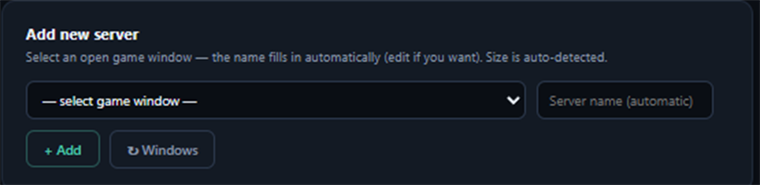
Každý server si drží vlastní nastavení a kalibrace, takže můžeš hrát na více serverech, aniž by se rušily.
3Co je kalibrace a jak funguje
Kalibrovat znamená ukázat botovi, kam se má na obrazovce dívat. Každý server má jiné rozhraní, bot to sám poznat nemůže — ukážeš mu to jednou.
Všechny kalibrace probíhají stejně:
- Klikni na příslušné tlačítko Calibrate
- Hra se dostane do popředí a obrazovka mírně ztmavne
- Drž levé tlačítko myši a vytáhni rámeček přes danou oblast, pak pusť
- Ke zrušení stiskni ESC
Před kalibrací
- Hra musí být spuštěná a ne minimalizovaná.
- To, co kalibruješ, musí být v tu chvíli vidět na obrazovce (u pruhu života nejdřív klikni na cíl).
- Když později změníš rozlišení hry, kalibrace zopakuj. Bot to do jisté míry dorovná, ale znovu zkalibrovat je jistota.
4Panel cíle (pruh života)POVINNÉ
Bez této kalibrace bot nenastartuje. Na úvodní stránce se objeví „⚠ Calibrate the target HP bar before starting".
Proč je to tak důležité: bot pozná smrt metinu právě podle tohoto pruhu. Počítání zabití, záchrana při „souboj trvá příliš dlouho", sledování poškození (DPS) i práce s jezdeckým zvířetem — všechno na tom závisí.
Nejsnáz: 🎯 Find automatically DOPORUČENO
Rámeček už tahat nemusíš — bot sám najde panel cíle i červený pruh života.
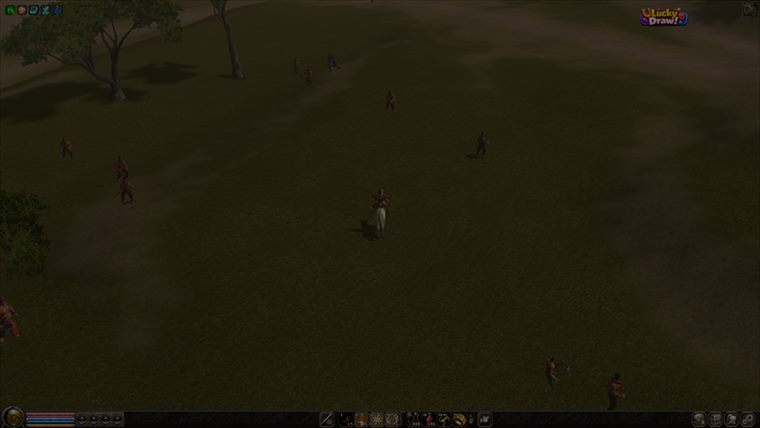
- Ve hře klikni na metin, aby se nahoře objevil panel cíle.
- Stiskni Setup → 🌐 Server → 🎯 Find automatically - click a metin in game.
- Bot porovná několik snímků a sám označí panel a jen červený pruh (trvá to pár sekund). Nakonec uvidíš oznámení „✓ found".
💡 Proč je to tak důležité
Nejčastější chyba byl příliš široký rámeček, který zabral i rám panelu nebo jméno — bot pak čte život špatně. „Find automatically" bere jen červený pruh, takže tahle chyba mizí. Navíc čte procenta stejně jako hra, takže vidíš, že to funguje správně.
Alternativa: nakresli rámeček ručně
Pokud automat z nějakého důvodu nefunguje (panel není vidět, pletou se dva klienti), můžeš zkalibrovat i ručně:
- Ve hře klikni na metin (nebo na moba), aby se nahoře objevil panel cíle.
- Setup → 🌐 Server → Calibrate
- Orámuj jen červený pruh života.
Tady se dělá nejčastější chyba
✅ SPRÁVNĚ: jen vyplněný červený pruh.
❌ ŠPATNĚ: rám panelu, jméno cíle, údaj o úrovni, prázdná místa — ty nech mimo rámeček.
Když zabereš příliš, bot čte život špatně: zabíjí metiny, aniž by je počítal, dělá zbytečné záchranné manévry a výnos klesá.



5Pruh života postavyDOPORUČENO
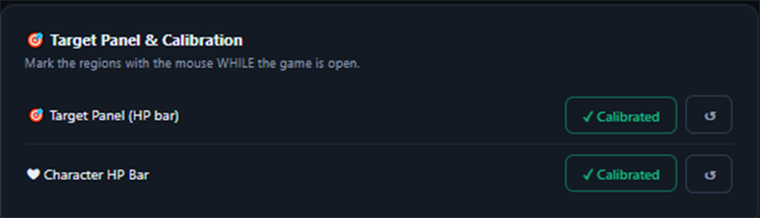
Setup → 🌐 Server → ❤ Find automatically - character health bar
I tenhle bot najde sám — stačí stisknout tlačítko, ve hře nemusíš ani klikat na metin (pruh života tvé postavy je stejně pořád na obrazovce). Když automat nefunguje, můžeš rámeček nakreslit i ručně přes Calibrate.
Když ho zkalibruješ, bot vypije lektvar, jakmile ti klesne život, a po smrti se sám zvedne. Bez toho bot běží také — jen přijdeš o tyhle dvě pojistky.
6Kalibrace podle režimu farmení
Režim Metin
Metin → 📛 Capture the metin name
Vytáhni rámeček přes bílý nápis „Metin" nad metinovým kamenem — vezmi jen slovo „Metin", ne údaj o úrovni typu „Lv 40". Pozadí bot odstraní sám.
Tahle šablona slouží k ověření: když bot uvidí bílý text, ověří si tady, jestli jde opravdu o metin. Bez ní by mohl klikat na jiné bílé nápisy, třeba na jména hráčů nebo NPC.
💡 Nemusíš trefit velikost přesně
Nevadí, když nakreslíš rámeček trochu větší nebo menší — bot si šablonu sám přizpůsobí skutečné velikosti jména. Když na stejném serveru přejdeš na jiný druh metinu (Stín, Duše, Oheň...), taky nemusíš kalibrovat znovu: slovo „Metin" je společné všem, takže jedna šablona chytí všechny.
💡 Na práh bílé nesahej
Bot si ho nastavuje sám podle jasu mapy a přeměří ho, když detekce klesne. Ručně není třeba nic měnit.
Režim Mob / Slot
Mob → Mob template POVINNÉ
Bez šablony moba bot v tomto režimu nenajde cíle. Moby umí poznat i podle červených jmen (přepínač na stejné stránce).
Režim Rybaření
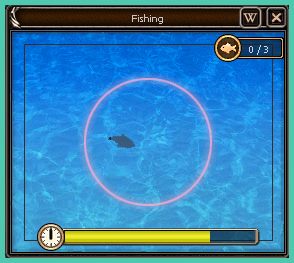
Fishing → 🎣 Basics
- Game panel — oblast, kde se objevuje rybářská minihra
- Režim detekce game → Fish template
- Režim detekce symbol → Symbol region (značka nad hlavou postavy)
- Klávesy pro nástrahu / nahození / navíjení nastav podle svých

7Volitelná nastavení, která se vyplatí
| Nastavení | K čemu je |
|---|---|
| Advanced → 🎯 Extra keys | Nastavení kamery — tohle nevynechávej. S nenastavenou kamerou vypadají metiny daleko nebo nedosažitelně a bot ztrácí čas. Obvykle F oddaluje a G zvedá kameru. Přidej tyhle klávesy; bot je zmáčkne hned po startu farmení a pak je pravidelně opakuje. Odsud spouštíš i svou aktivní útočnou dovednost — viz sekci hned pod tím. |
| Advanced → 🚫 Unwanted panels | Sám určíš okna, která bota blokují: zkalibruj panel a vyber, co se má stát, když se objeví (stisk klávesy nebo kliknutí někam). Pět míst. |
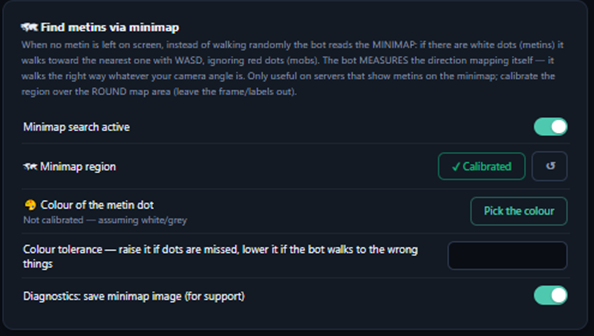
| Advanced → 🗺 Minimap | Když na obrazovce nezbyl žádný metin, bot jde k metinovým bodům na minimapě místo náhodného bloudění. Užitečné, pokud tvůj server metiny na minimapě zobrazuje. Vyžaduje dvě kalibrace — viz níže. |
| Advanced → 🔄 Auto reconnect | Vrátí tě do hry, když spadne připojení. Chce čtyři snímky v pořadí: přihlašovací obrazovka, výběr postav, tlačítko na něm a okno údržby / již připojen. |
| Advanced → ⚔ Skills | Obnovuje buffy, když vyprší. U každé dovednosti nastav klávesu a zkalibruj ikonu ve chvíli, kdy je buff aktivní. |
| Setup → ❤ Potion & Death | Zkalibruj tlačítko „Začít zde", aby bot po smrti oživil postavu a pokračoval. |
| Advanced → 📦 Loot / Advanced → 🔗 Metin queue | Loot: po zabití stiskne Z a sebere kořist. Metin queue: klikne na několik metinů za sebou (vyžaduje zapnuté automatické sbírání ve hře). Nelze používat obojí najednou — vyber si jedno. |
| Advanced → 🕶 Human behavior | Pravidelné pauzy, reakční zpoždění před kliknutím, rozptyl kliknutí. Nejsilnější obrana proti detekci podle chování — nech zapnuté. |
| Advanced → 💰 Selling · Advanced → 💬 PM protection · Advanced → 🧩 CAPTCHA | Prodává předměty do sellboxu · zastaví se a upozorní tě, když přijde soukromá zpráva · přepne do ochrany, když se objeví captcha. |
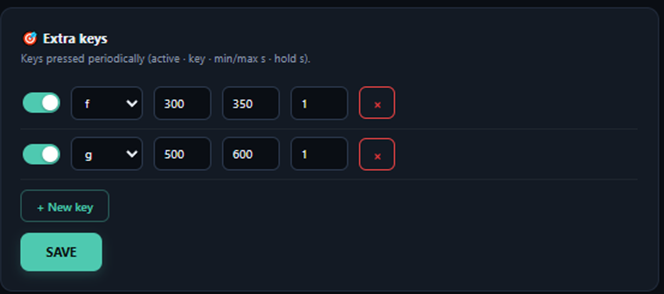
f a g; dvě čísla jsou rozsah „stiskni každých N sekund", poslední udává, jak dlouho klávesu držet.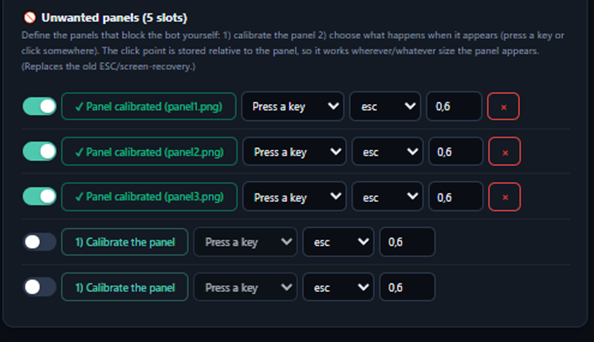
⚔ Aktivní útočná dovednost — „mačkej 2 každých 10 sekund“
Advanced → 🎯 Extra keys
Skoro nikdo to neví: Extra keys se mačkají i během boje. Když sem přidáš klávesu své útočné dovednosti, bot ji používá i při mlácení metinu. Žádné zvláštní nastavení „aktivní dovednost“ neexistuje — tohle je ono.
- Klikni na + New key.
- Key = klávesa tvé dovednosti (např.
2). - min s =
10, max s =12→ bot zmáčkne v náhodný okamžik každých 10-12 sekund. - hold s = krátká hodnota (normální stisk). Zvyš ji u dovedností, které je potřeba držet.
Spodní hranice není, 10 je v pohodě. Doporučujeme dát min a max mírně odlišné: mačkat pokaždé přesně ve stejnou vteřinu vypadá strojově. Je tu 8 slotů, takže si můžeš nastavit 8 různých dovedností/kláves, každou s vlastním cooldownem.
💡 Nepleť si to se stránkou Skills
Advanced → ⚔ Skills je na buffy: mačká jen tehdy, když ikona zmizí z obrazovky. Na aktivní útočnou dovednost použij Extra keys — mačká v zadaném intervalu a na žádnou ikonu se nedívá.
❤ Lektvar života
Setup → ❤ Potion & Death
Zapni Potion active, Key = klávesa lektvaru, HP threshold (0-1) = při jakém poměru se použije (0.5 = 50 %).
Funguje jen tehdy, když je pruh života postavy zkalibrovaný — odtud bot čte tvé životy.
🔵 Lektvar SP / many
Setup → ❤ Potion & Death
Přesně stejná logika jako u lektvaru života, jen pro pruh SP (many): zapni SP potion active, Key = klávesa SP lektvaru, SP threshold = při jakém poměru se použije.
Kalibrace není potřeba. Modrý SP pruh se automaticky najde vlevo dole — vybíráš jen klávesu a práh.
U tříd, které útočí dovednostmi (mág, šaman), bot bez tohoto nastavení přestane sesílat dovednosti, jakmile dojde SP: mlátí už jen normálně a zabíjení je výrazně pomalejší.
🗺 Hledání na minimapě — nastavení ve dvou krocích
Advanced → 🏃 Anti-stuck & Panels → 🗺 Find metins via minimap
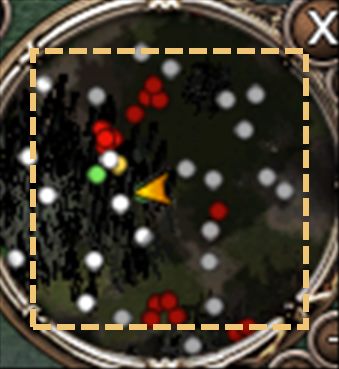
- Minimap region → Calibrate → vytáhni rámeček přes kulatou část mapy. Ozdobný rám a tlačítka kolem musí zůstat venku.
- 🎨 Colour of the metin dot → Pick the colour → vytáhni malý rámeček přes jeden metinový bod na minimapě.
Proč se barva ptá zvlášť?
Metinový bod nemá na všech serverech stejnou barvu. Na jednom je bílý, na jiném zelený, žlutý nebo dokonce červený. Bot nemůže hádat, co má hledat — ukážeš mu to jednou.
Když to přeskočíš, bot předpokládá bílý/šedý bod a červené považuje za nestvůry. Na serveru s barevnými metinovými body by nenašel vůbec nic.
Vybraná barva se v rozhraní zobrazí jako malý čtvereček, takže hned uvidíš, jestli ses netrefil vedle. Když se do rámečku dostane kousek tmavého pozadí, nevadí — bot bere tu nejsvětlejší část.
Colour tolerance (tolerance barvy) je ve stejné části: zvyš ji, pokud body unikají, sniž ji, pokud bot chodí ke špatným věcem. V logu je vidět, kolik bodů při každém průchodu vidí.
8Spuštění bota
- Otevři hru a postav postavu na místo, kde chceš farmit.
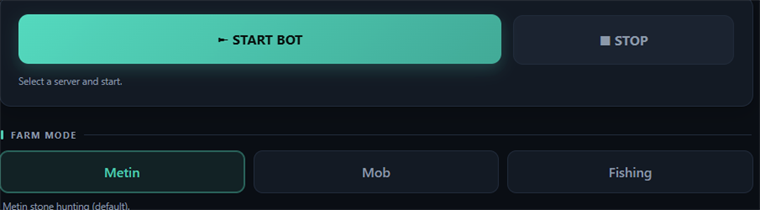
- V botovi jdi na Home → vyber režim (Metin / Mob / Fishing).
- Zkontroluj, že nahoře je „✓ Ready to farm". „⚠" znamená, že pruh života není zkalibrovaný.
- Stiskni START.
Zastavení: F12
Bota zastavíš klávesou F12. Funguje i tehdy, když je okno hry v popředí. Tlačítko STOP v rozhraní dělá totéž.
Stránka Logs ukazuje živě, co bot dělá: kolik metinů vidí, kam klikl, jak klesá život, proč spustil záchranný manévr. Tenhle log přilož, když žádáš o pomoc.

9Záloha / přenos nastavení
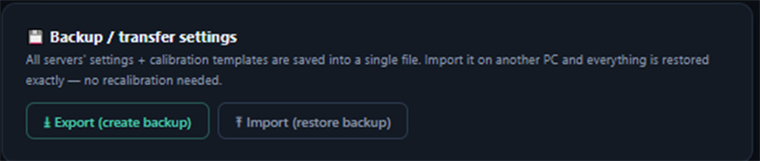
Setup → 🌐 Server → 💾 Back up / transfer settings
Vytvoří jediný soubor .lirayayar, ve kterém je nastavení všech serverů i všechny kalibrační obrázky.
💡 Proč je to důležité
Zkopírovat jen soubor s nastavením nestačí — bez kalibračních obrázků bot pracovat nemůže. Udělej tuhle zálohu před výměnou počítače nebo přeinstalací, na druhé straně ji naimportuj a nemusíš kalibrovat znovu.
Import přepíše nastavení serveru se stejným názvem; rozhraní se zeptá na potvrzení.
10Řešení potíží
| Projev | Příčina a řešení |
|---|---|
| „⚠ Calibrate the target HP bar before starting" | Panel cíle není zkalibrovaný. Viz část 4. |
| Bot se otevře, ale ve hře se nic neděje | Nebyla udělena práva správce. Zavři ho, spusť znovu liray_updater.exe a klikni na Ano. |
| „Window not found" | Okno, které jsi vybral při přidávání serveru, teď není otevřené, nebo se změnil jeho název. Spusť hru; pokud se název změnil, jdi na Setup → 🌐 Server, klikni na ↻ Windows a přidej server znovu. |
| Nenajde metiny / kliká vedle | Chybí šablona „metin name" nebo je špatná. Znovu vytáhni rámeček přes bílý nápis „Metin". Zkontroluj také, že je nastavená kamera (Extra keys). |
| Na obrazovce jsou desítky metinů, ale bot pořád „hledá metin" / točí se po minimapě | Možná jsi špatně vybral šablonu „Metin" — mohl jsi vzít údaj o úrovni (Lv 40) nebo úplně jiný text. Znovu vytáhni rámeček přes bílý nápis obsahující jen slovo „Metin". (Aktuální verze si velikost šablony opraví sama; problém bývá ve špatném místě.) |
| Metiny zabíjí, ale nepočítá je / dělá zbytečné záchrany | Rámeček pruhu života je moc široký. Zkalibruj znovu tak, aby obsahoval jen červený pruh. |
| Bot stojí, i když jsou na obrazovce metiny | Možná ho blokuje nějaké okno. Zadej ho v Advanced → 🚫 Unwanted panels. |
| Změnil jsem rozlišení a přestalo to fungovat | Zopakuj kalibrace — alespoň pruh života cíle. |
| Nastavení se nepřeneslo na nový počítač | Zkopíroval se jen profil. Použij zálohu .lirayayar z části 9 — nese s sebou i kalibrační obrázky. |
| Bot metiny najde, ale neklikne / nic nezabije | Nejdřív zkontroluj, že je okno hry celé uvnitř obrazovky. Pokud část přesahuje přes okraj (nebo na druhý monitor), bot tuto oblast nevidí a myš se tam nedostane — žádné kliknutí neprojde. Posuň okno celé na obrazovku. Aktuální verze (v17.9.52 a novější) to při startu opraví samy; na starší verzi aktualizuj. |
| V režimu Mob nic nenajde | Otevři Mob → 👹 Mob detection: pokud na tvém serveru nejsou jména mobů červená, detekce podle jména fungovat nemůže — zkalibruj místo toho Mob template. Pokud šablonu už máš, Template sensitivity může být příliš vysoká; postupně ji snižuj. Když se nenajde vůbec nic, bývá na vině právě práh. |