- Gyors kezdés — mindössze 6 lépés
- Telepítés — 3 lépés
- Add hozzá a szervered
- Mi a kalibrálás és hogyan működik
- Célpont panel (életcsík) — kötelező
- A karakter életcsíkja — ajánlott
- Kalibrálás farmolási mód szerint
- Megtérülő, nem kötelező beállítások
- A bot indítása
- Beállítások mentése / átvitele
- Hibaelhárítás
🚀 Gyors kezdés — valójában csak 6 lépés
Ne riasszon el az alábbi hosszú lista. A bot a beállítások többségét magától elintézi — neked csak ennyit kell tenned:
- Telepítsd — nyisd meg a
liray_updater.exefájlt, írd be a licencet. (1) - Add hozzá a szervert — válaszd ki a játékablakot a listából, a név magától kitöltődik. (2)
- Célpont életcsíkja — kattints egy metinre a játékban, majd nyomd meg a 🎯 Find automatically gombot. (4) KÖTELEZŐ
- Karakter életcsíkja — nyomd meg a ❤ Find automatically gombot. (5)
- Metin-minta — húzz keretet a metin fölötti „Metin" felirat köré. (6)
- Indítsd el — válaszd ki a farmolási módot, START; leállítás az F12 billentyűvel. (8)
A többit a bot automatikusan csinálja: a metinek fényerő-küszöbét, a metin kő elválasztását a névtől, az állandó felületi feliratok kiszűrését, a minimap-keresést, az újracsatlakozást, a captcha elleni védelmet, a panelek bezárását, a kamera beállítását... Ezekhez nem kell kézzel hozzányúlnod.
💡 A bot felülete török és angol nyelvű
Az útmutató képei az angol felületet mutatják — pontosan ezt fogod látni te is. Ezért a menünevek angolul maradnak (Setup → 🌐 Server), a szöveg viszont magyar.
1Telepítés — 3 lépés
- Csomagold ki a zipet. Egyetlen fájl van benne:
liray_updater.exe. Mást nem kell keresned. - Kattints rá duplán. A Windows megkérdezi, engedélyezed-e a módosításokat → kattints az Igen gombra.
- Írd be a licenckulcsot és aktiváld. A program magától letölt mindent, ami kell, utána megnyílik a felület.
⚠ Rendszergazdai jog kötelező
A játék emelt jogosultsággal fut, ezért a botnak is így kell futnia. Ha nem kattintasz az Igen gombra a Windows ablakában, a bot elindul ugyan, de a billentyűi és kattintásai soha nem jutnak el a játékba — a képernyőn nem történik semmi.
💡 Mostantól mindig
A botot mindig a liray_updater.exe fájllal indítsd. Ez tölti le a frissítéseket — más fájlt ne indíts közvetlenül.

liray_updater.exe fájlon → Tulajdonságok → Kompatibilitás → pipáld ki a Program futtatása rendszergazdaként lehetőséget.2Add hozzá a szervered
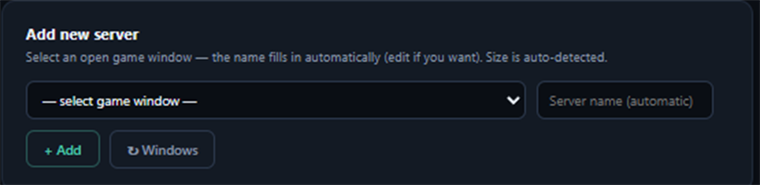
Nyisd meg a Setup → 🌐 Server oldalt, és add hozzá azt a szervert, amin játszol.
Az ablak címét nem kell begépelned — a megnyitott játékablakot listából választod ki, a bot pedig magától kiolvassa a címet és az ablakméretet.
- Indítsd el a játékot (ne hagyd kicsinyítve).
- Menj a Setup → 🌐 Server oldalra, és görgess az Add new server kártyához.
- Válaszd ki a játékablakot a listából — a szerver neve magától kitöltődik, át is írhatod.
- Kattints a + Add gombra.
Ha a lista üres, a játék nincs elindítva, vagy azután indult, hogy megnyitottad ezt az oldalt: kattints a ↻ Windows gombra a frissítéshez.
Minden szerver saját beállításokat és kalibrálásokat őriz, így több szerveren is játszhatsz anélkül, hogy zavarnák egymást.
3Mi a kalibrálás és hogyan működik
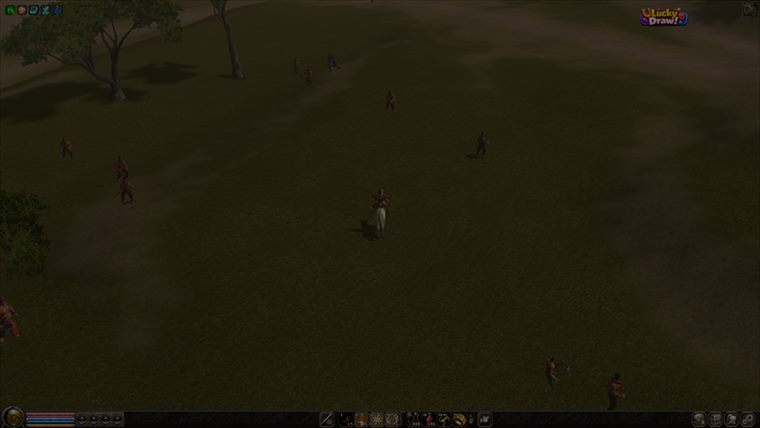
A kalibrálás azt jelenti, hogy megmutatod a botnak, hová nézzen a képernyőn. Minden szerver felülete más, ezt a bot magától nem tudhatja — egyszer megmutatod neki.
Minden kalibrálás ugyanúgy zajlik:
- Kattints a megfelelő Calibrate gombra
- A játék előtérbe kerül, a képernyő kissé elsötétül
- Tartsd nyomva a bal egérgombot, és húzz keretet a kívánt terület fölé, majd engedd el
- Megszakításhoz nyomd meg az ESC billentyűt
Kalibrálás előtt
- A játék legyen megnyitva és ne legyen kicsinyítve.
- Amit kalibrálsz, annak abban a pillanatban látszania kell a képernyőn (az életcsíkhoz előbb kattints rá egy célpontra).
- Ha később megváltoztatod a játék felbontását, kalibrálj újra. A bot egy darabig kompenzál, de az újrakalibrálás a biztos megoldás.
4Célpont panel (életcsík)KÖTELEZŐ
E nélkül a bot el sem indul. A kezdőlapon ez jelenik meg: „⚠ Calibrate the target HP bar before starting".
Miért ilyen fontos: a bot ebből a csíkból tudja meg, hogy a metin meghalt-e. A kill-számlálás, a „túl sokáig tart a harc" mentőmanőver, a sebzés (DPS) követése és a hátas kezelése mind ettől függ.
A legegyszerűbben: 🎯 Find automatically AJÁNLOTT
Már nem kell keretet húznod — a bot magától megtalálja a célpont panelt és a piros életcsíkot.
- A játékban kattints rá egy metinre, hogy a képernyő tetején megjelenjen a célpont panel.
- Nyomd meg a Setup → 🌐 Server → 🎯 Find automatically - click a metin in game gombot.
- A bot összehasonlít néhány képkockát, és magától bejelöli a panelt és csak a piros csíkot (néhány másodpercig tart). A végén megjelenik a „✓ found" értesítés.
💡 Miért lett ez ilyen fontos
A leggyakoribb hiba a túl széles keret volt, amely a panel keretét vagy a nevet is magába foglalta — a bot ilyenkor rosszul olvasta az életerőt. A „Find automatically" csak a piros csíkot veszi, így ez a hiba eltűnik. Ráadásul ugyanúgy olvassa a százalékot, mint a játék, tehát látod, hogy jól működik.
Másik lehetőség: húzd meg a keretet kézzel
Ha az automatika valamiért nem működik (a panel nem látszik, két kliens keveredik), kézzel is kalibrálhatsz:
- A játékban kattints rá egy metinre (vagy egy mobra), hogy fent megjelenjen a célpont panel.
- Setup → 🌐 Server → Calibrate
- Csak a piros életcsíkot keretezd be.
Itt szokták a leggyakoribb hibát elkövetni
✅ HELYES: csak a kitöltött piros csík.
❌ HIBÁS: a panel kerete, a célpont neve, a szintjelzés, üres részek — ezek maradjanak a kereten kívül.
Ha túl sokat veszel be, a bot rosszul olvassa az életerőt: megöli a metineket anélkül, hogy számolná őket, felesleges mentőmanővereket futtat, és csökken a hozam.



5A karakter életcsíkjaAJÁNLOTT
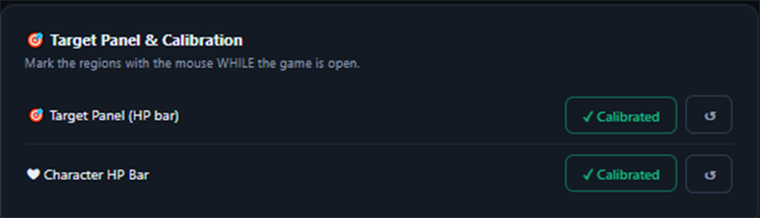
Setup → 🌐 Server → ❤ Find automatically - character health bar
Ezt is magától megtalálja a bot — elég megnyomni a gombot, még metinre sem kell kattintanod a játékban (a karaktered életcsíkja amúgy is mindig a képernyőn van). Ha az automatika nem működik, kézzel is húzhatsz keretet a Calibrate gombbal.
Ha ezt is kalibrálod, a bot iszik egy bájitalt, ha fogy az életed, és magától összeszedi magát, ha meghalsz. Nélküle a bot ugyanúgy működik — csak ez a két biztonsági háló hiányzik.
6Kalibrálás farmolási mód szerint
Metin mód
Metin → 📛 Capture the metin name
Húzz keretet a metin kő fölötti fehér „Metin" felirat köré — csak a „Metin" szót vedd be, ne a szintjelzést, mint például „Lv 40". A hátteret a bot magától eltünteti.
Ez a minta az ellenőrzést szolgálja: amikor a bot fehér szöveget lát, itt ellenőrzi, hogy tényleg metin-e. Enélkül más fehér feliratokra is rákattinthat, például játékos- vagy NPC-nevekre.
💡 Nem kell tökéletesen eltalálnod a méretet
Nem baj, ha a keretet kicsit nagyobbra vagy kisebbre húzod — a bot magától igazítja a mintát a név valódi méretéhez. Ha ugyanazon a szerveren másik metin-fajtára váltasz (Árnyék, Lélek, Tűz...), akkor sem kell újrakalibrálni: a „Metin" szó mindegyikben közös, így egyetlen minta mindet felismeri.
💡 A fehér küszöbhöz ne nyúlj
A bot magától állítja be a térkép fényereje szerint, és újramér, ha romlik a felismerés. Kézzel nem kell hozzányúlni.
Mob / Slot mód
Mob → Mob template KÖTELEZŐ
Mob-minta nélkül a bot nem talál célpontot ebben a módban. A mobokat a piros nevükről is felismeri (kapcsoló ugyanezen az oldalon).
Horgászat mód
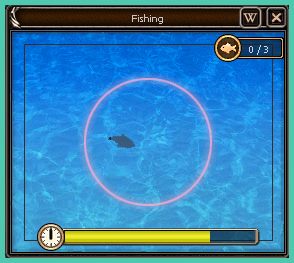
Fishing → 🎣 Basics
- Game panel — az a terület, ahol a horgászós minijáték megjelenik
- Felismerési mód game → Fish template
- Felismerési mód symbol → Symbol region (a karakter feje fölötti jel)
- A csali / dobás / behúzás billentyűket állítsd a saját kiosztásodhoz

7Megtérülő, nem kötelező beállítások
| Beállítás | Mire jó |
|---|---|
| Advanced → 🎯 Extra keys | Kamerabeállítás — ezt ne hagyd ki. Beállítatlan kameránál a metinek távolinak vagy elérhetetlennek látszanak, és a bot időt veszít. Általában az F távolít, a G pedig felfelé dönti a kamerát. Vedd fel ezeket a billentyűket; a bot a farmolás kezdetén rögtön megnyomja őket, majd időnként megismétli. Az aktív támadó képességedet is innen indítod — lásd a közvetlenül alatta lévő szakaszt. |
| Advanced → 🚫 Unwanted panels | Te határozod meg, mely ablakok akasztják meg a botot: kalibráld az ablakot, majd válaszd ki, mi történjen, ha felbukkan (billentyű lenyomása vagy kattintás valahová). Öt hely van. |
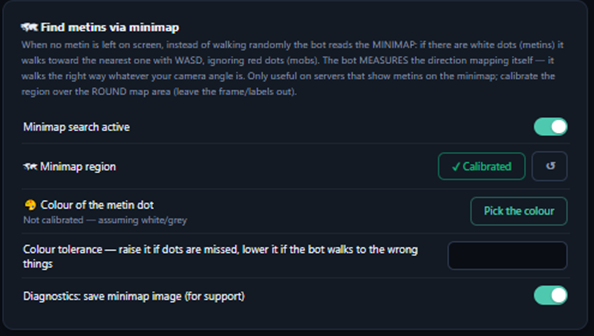
| Advanced → 🗺 Minimap | Ha nem maradt metin a képernyőn, a bot a minimapon lévő metin-pontok felé megy ahelyett, hogy találomra bolyongana. Akkor hasznos, ha a szervered mutatja a metineket a minimapon. Két kalibrálást igényel — lásd lentebb. |
| Advanced → 🔄 Auto reconnect | Visszavisz a játékba, ha megszakad a kapcsolat. Négy képet kér sorrendben: bejelentkező képernyő, karakterválasztó, az azon lévő gomb, és a karbantartás / már bejelentkezve ablak. |
| Advanced → ⚔ Skills | Megújítja a buffokat, amikor lejárnak. Minden képességhez add meg a billentyűt, és aktív buff mellett kalibráld az ikonját. |
| Setup → ❤ Potion & Death | Kalibráld az „Innen indulj" gombot, hogy a bot halál után feltámadjon és folytassa. |
| Advanced → 📦 Loot / Advanced → 🔗 Metin queue | Loot: kill után Z-vel szedi fel a zsákmányt. Metin queue: több metinre kattint egymás után (ehhez be kell kapcsolni a játékban az automatikus felszedést). A kettő együtt nem használható — válassz egyet. |
| Advanced → 🕶 Human behavior | Rendszeres szünetek, reakcióidő a kattintások előtt, kattintási szórás. Ez a legerősebb védelem a viselkedésalapú felismerés ellen — hagyd bekapcsolva. |
| Advanced → 💰 Selling · Advanced → 💬 PM protection · Advanced → 🧩 CAPTCHA | Eladja a tárgyakat egy sellboxba · megáll és figyelmeztet, ha privát üzenet érkezik · védelmi módba vált, ha captcha jelenik meg. |
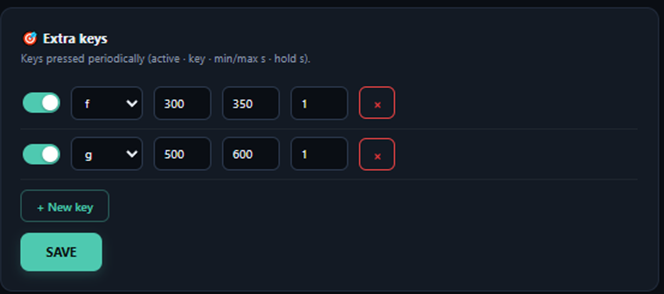
f és a g van beállítva; a két szám a „hány másodpercenként nyomja meg" tartomány, az utolsó pedig azt adja meg, meddig tartsa lenyomva.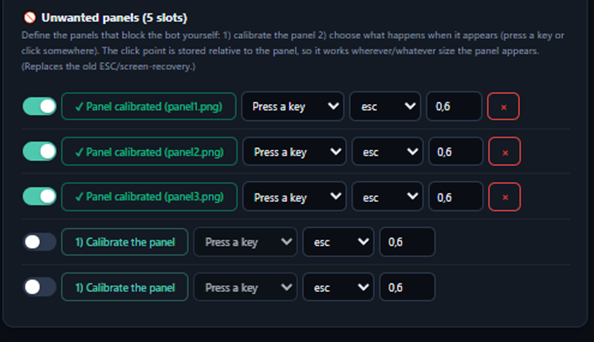
⚔ Aktív támadó képesség — „10 másodpercenként nyomd a 2-t”
Advanced → 🎯 Extra keys
Szinte senki nem tudja: az Extra keys harc közben is működik. Ha ide beírod a támadó képességed billentyűjét, a bot használja is, miközben üti a metint. Nincs külön „aktív képesség” beállítás — ez az.
- Kattints a + New key gombra.
- Key = a képességed billentyűje (pl.
2). - min s =
10, max s =12→ a bot 10-12 másodpercenként, véletlen pillanatban nyomja meg. - hold s = rövid érték (normál koppintás). Növeld azoknál a képességeknél, amelyeket nyomva kell tartani.
Nincs alsó határ, a 10 teljesen rendben van. Ajánlott a min és a max értéket kissé eltérőre venni: mindig pontosan ugyanabban a másodpercben nyomni gépiesen néz ki. 8 hely van, tehát 8 különböző képességet/billentyűt állíthatsz be, mindegyiket saját várakozási idővel.
💡 Ne keverd össze a Skills oldallal
A Advanced → ⚔ Skills a buffokhoz való: csak akkor nyom, ha az ikon eltűnt a képernyőről. Aktív támadó képességhez az Extra keys kell — az a megadott ütemben nyom, ikont nem néz.
❤ Életital
Setup → ❤ Potion & Death
Kapcsold be a Potion active kapcsolót, Key = az ital billentyűje, HP threshold (0-1) = milyen aránynál használja (0.5 = 50%).
Csak akkor működik, ha a karakter életcsíkja kalibrálva van — onnan olvassa ki a bot az életedet.
🔵 SP / mana ital
Setup → ❤ Potion & Death
Pontosan ugyanaz a logika, mint az életitalnál, csak az SP- (mana) csíkra: kapcsold be az SP potion active kapcsolót, Key = az SP-ital billentyűje, SP threshold = milyen aránynál használja.
Nem kell kalibrálni. A kék SP-csíkot a program automatikusan megtalálja bal alul — neked csak a billentyűt és a küszöböt kell megadnod.
A képességgel sebző kasztoknál (varázsló, sámán) e beállítás nélkül a bot nem tud több képességet elsütni, amint elfogy az SP: már csak normálisan üt, és a metinek kivágása érezhetően lelassul.
🗺 Minimap-keresés — beállítás két lépésben
Advanced → 🏃 Anti-stuck & Panels → 🗺 Find metins via minimap
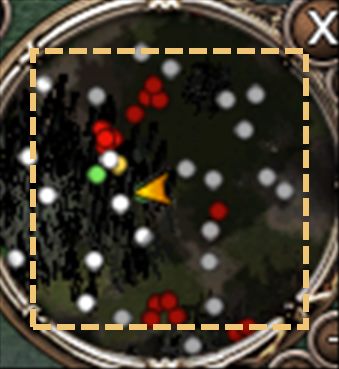
- Minimap region → Calibrate → húzz keretet a térkép kerek részére. A díszes keret és a körülötte lévő gombok maradjanak kívül.
- 🎨 Colour of the metin dot → Pick the colour → húzz kis keretet a minimapon egy metin-pontra.
Miért kérdezi külön a színt?
A metin-pont nem minden szerveren ugyanolyan színű. Az egyiken fehér, a másikon zöld, sárga vagy akár piros. A bot nem találhatja ki, mit keressen — egyszer megmutatod neki.
Ha ezt kihagyod, a bot fehér/szürke pontot feltételez, a pirosakat pedig szörnyeknek veszi. Színes metin-pontokat használó szerveren egyáltalán nem találna semmit.
A kiválasztott szín kis négyzetként jelenik meg a felületen, így rögtön látod, ha mellényúltál. Nem baj, ha egy kis sötét háttér is a keretbe kerül — a bot a legvilágosabb részt veszi alapul.
A Colour tolerance (színtűrés) ugyanebben a részben van: növeld, ha kimaradnak pontok, csökkentsd, ha a bot rossz irányba indul. A napló mutatja, hány pontot lát körönként.
8A bot indítása
- Nyisd meg a játékot, és vidd a karaktert a farmolóhelyre.
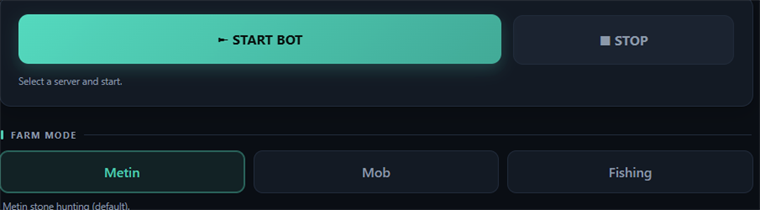
- A botban menj a Home oldalra → válaszd ki a módot (Metin / Mob / Fishing).
- Ellenőrizd, hogy fent ez áll-e: „✓ Ready to farm". A „⚠" azt jelenti, hogy az életcsík nincs kalibrálva.
- Nyomd meg a START gombot.
Leállítás: F12
Az F12 megállítja a botot. Akkor is működik, ha a játékablak van előtérben. A felületen lévő STOP gomb ugyanezt csinálja.
A Logs oldal élőben mutatja, mit csinál a bot: hány metint lát, mire kattintott, hogyan fogy az élet, miért futtatott mentőmanővert. Ezt a naplót oszd meg, amikor segítséget kérsz.

9Beállítások mentése / átvitele
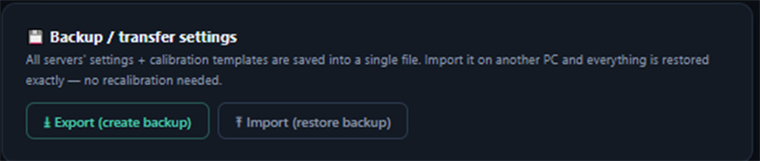
Setup → 🌐 Server → 💾 Back up / transfer settings
Egyetlen .lirayayar fájlt hoz létre, amelyben az összes szerver beállítása és minden kalibrálási kép benne van.
💡 Miért fontos ez
Csak a beállításfájlt átmásolni nem elég — a kalibrálási képek nélkül a bot nem tud dolgozni. Készítsd el ezt a mentést gépcsere vagy újratelepítés előtt, importáld a másik oldalon, és nem kell elölről kalibrálnod.
Az importálás felülírja az azonos nevű szerver beállításait; a felület rákérdez.
10Hibaelhárítás
| Tünet | Ok és megoldás |
|---|---|
| „⚠ Calibrate the target HP bar before starting" | A célpont panel nincs kalibrálva. Lásd a 4. szakaszt. |
| A bot elindul, de a játékban nem történik semmi | Nem kapott rendszergazdai jogot. Zárd be, indítsd újra a liray_updater.exe fájlt, és kattints az Igen gombra. |
| „Window not found" | A szerver hozzáadásakor kiválasztott ablak most nincs nyitva, vagy megváltozott a címe. Indítsd el a játékot; ha a cím változott, menj a Setup → 🌐 Server oldalra, kattints a ↻ Windows gombra, és add hozzá újra a szervert. |
| Nem találja a metineket / rossz helyre kattint | Hiányzik a „metin name" minta, vagy rossz. Húzd meg újra a keretet a fehér „Metin" felirat körül. Ellenőrizd azt is, hogy a kamera be van-e állítva (Extra keys). |
| Több tucat metin van a képernyőn, de a bot folyton „metint keres" / a minimapon forog | Lehet, hogy rosszul választottad ki a „Metin" mintát — talán a szintjelzést (Lv 40) vagy egy egészen más feliratot vettél be. Húzd meg újra a keretet a csak a „Metin" szót tartalmazó fehér felirat körül. (A méretet a mostani verzió magától javítja; a gond általában a rossz hely.) |
| Megöli a metineket, de nem számolja / felesleges mentőmanővereket futtat | Az életcsík kerete túl széles. Kalibráld újra úgy, hogy csak a piros csík legyen benne. |
| A bot megáll, pedig van metin a képernyőn | Lehet, hogy egy ablak akadályozza. Vedd fel az Advanced → 🚫 Unwanted panels alatt. |
| Felbontást váltottam, és elromlott | Kalibrálj újra — legalább a célpont életcsíkját. |
| A beállítások nem kerültek át az új gépre | Csak a profil lett átmásolva. Használd a 9. szakaszban leírt .lirayayar mentést — az a kalibrálási képeket is viszi. |
| A bot megtalálja a metineket, de nem kattint / semmit nem öl meg | Először ellenőrizd, hogy a játékablak teljes egészében a képernyőn belül van-e. Ha egy része kilóg (vagy átér a második monitorra), a bot nem látja azt a területet, és az egér nem tud odajutni — egyetlen kattintás sem talál. Told be az ablakot teljesen a képernyőre. A friss verziók (v17.9.52-től) ezt induláskor maguktól javítják; régebbi verzión frissíts. |
| Mob módban semmit nem talál | Nyisd meg a Mob → 👹 Mob detection oldalt: ha a szervereden a mobok neve nem piros, a név alapján való felismerés nem működhet — helyette kalibrálj Mob template-et. Ha már van sablonod, a Template sensitivity valószínűleg túl magas; fokozatosan csökkentsd. Ha egyáltalán semmit nem talál, általában a küszöb az ok. |