- Avvio rapido — solo 6 passi
- Installazione — 3 passi
- Aggiungi il tuo server
- Cos'è la calibrazione e come funziona
- Pannello del bersaglio (barra della vita) — obbligatorio
- Barra della vita del personaggio — consigliato
- Calibrazione per modalità di farming
- Impostazioni opzionali che rendono
- Avviare il bot
- Backup / spostare le impostazioni
- Risoluzione dei problemi
🚀 Avvio rapido — in realtà solo 6 passi
Non spaventarti per la lunga lista qui sotto. Il bot fa la maggior parte delle impostazioni da solo; a te tocca soltanto questo:
- Installa — apri
liray_updater.exee inserisci la licenza. (1) - Aggiungi il server — scegli la finestra di gioco dall'elenco, il nome si compila da solo. (2)
- Barra della vita del bersaglio — clicca un metin nel gioco e premi 🎯 Find automatically. (4) OBBLIGATORIO
- Barra della vita del personaggio — premi ❤ Find automatically. (5)
- Modello del metin — traccia un riquadro sulla scritta «Metin» sopra una pietra. (6)
- Avvia — scegli la modalità di farming, premi START; per fermarlo, F12. (8)
Il resto lo fa il bot da solo: la soglia di luminosità del metin, distinguere la pietra dal nome, scartare le scritte fisse dell'interfaccia, la ricerca sulla minimappa, la riconnessione, la protezione anti-captcha, la chiusura dei pannelli, la regolazione della telecamera... Non devi toccare nulla di tutto questo a mano.
💡 L'interfaccia del bot è in turco e in inglese
Gli screenshot di questa guida mostrano l'interfaccia inglese: è esattamente quella che vedrai. Per questo i nomi dei menu restano in inglese (Setup → 🌐 Server) mentre il testo è in italiano.
1Installazione — 3 passi
- Estrai lo zip. Dentro c'è un solo file:
liray_updater.exe. Non serve cercare altro. - Doppio clic. Windows chiede se consentire le modifiche → premi Sì.
- Inserisci la chiave di licenza e attivala. Il programma scarica da solo tutto il necessario, poi si apre l'interfaccia.
⚠ I permessi di amministratore sono obbligatori
Il gioco gira con privilegi elevati, quindi anche il bot deve averli. Se non premi Sì nella finestra di Windows, il bot si apre ma i suoi tasti e clic non arrivano mai al gioco: sullo schermo non succede nulla.
💡 D'ora in poi, ogni volta
Avvia sempre il bot da liray_updater.exe. È lui che scarica gli aggiornamenti: non lanciare direttamente altri file.

liray_updater.exe → Proprietà → Compatibilità → spunta Esegui questo programma come amministratore.2Aggiungi il tuo server
Vai su Setup → 🌐 Server e aggiungi il server su cui giochi.
Il titolo della finestra non si scrive a mano: scegli la finestra di gioco aperta da un elenco e il bot legge da solo titolo e dimensioni.
- Avvia il gioco (non lasciarlo ridotto a icona).
- Vai su Setup → 🌐 Server e scendi fino alla scheda Add new server.
- Scegli la finestra di gioco dall'elenco: il nome del server si compila da solo, puoi modificarlo.
- Premi + Add.
Se l'elenco è vuoto, il gioco non è avviato oppure è partito dopo che hai aperto questa pagina: premi ↻ Windows per aggiornarlo.
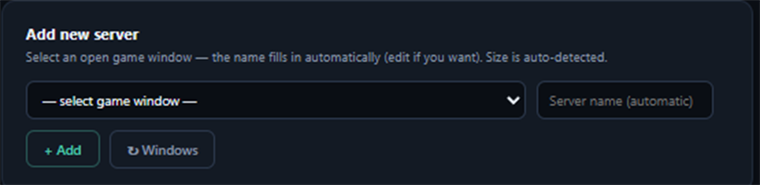
Ogni server mantiene impostazioni e calibrazioni proprie: puoi giocare su più server senza che si disturbino.
3Cos'è la calibrazione e come funziona
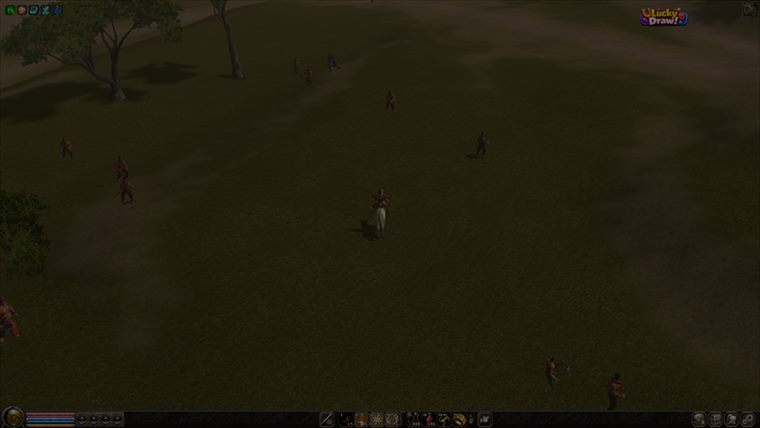
Calibrare significa mostrare al bot dove guardare sullo schermo. Ogni server ha un'interfaccia diversa, il bot non può indovinarlo: glielo mostri una volta.
Tutte le calibrazioni funzionano allo stesso modo:
- Premi il pulsante Calibrate corrispondente
- Il gioco passa in primo piano e lo schermo si scurisce leggermente
- Tieni premuto il tasto sinistro e traccia un riquadro sull'area, poi rilascia
- Per annullare premi ESC
Prima di calibrare
- Il gioco deve essere aperto e non ridotto a icona.
- Ciò che stai calibrando deve essere visibile sullo schermo in quel momento (per la barra della vita, clicca prima un bersaglio).
- Se in seguito cambi la risoluzione del gioco, rifai le calibrazioni. Il bot compensa fino a un certo punto, ma ricalibrare è la soluzione sicura.
4Pannello del bersaglio (barra della vita)OBBLIGATORIO
Senza questa calibrazione il bot non parte. Nella pagina iniziale compare «⚠ Calibrate the target HP bar before starting».
Perché conta così tanto: il bot capisce se un metin è morto leggendo questa barra. Il conteggio delle uccisioni, il recupero «il combattimento dura troppo», il monitoraggio del danno (DPS) e la gestione della cavalcatura dipendono tutti da qui.
Il modo più facile: 🎯 Find automatically CONSIGLIATO
Non serve più tracciare il riquadro: il bot trova da solo il pannello del bersaglio e la barra rossa della vita.
- Nel gioco clicca un metin così in alto compare il pannello del bersaglio.
- Premi Setup → 🌐 Server → 🎯 Find automatically - click a metin in game.
- Il bot confronta alcuni fotogrammi e marca da solo il pannello e solo la barra rossa (ci vuole qualche secondo). Alla fine vedi l'avviso «✓ trovato».
💡 Perché è un cambiamento così importante
L'errore più comune era tracciare un riquadro troppo largo che includeva la cornice o il nome del pannello: allora il bot leggeva male la vita. Poiché Find automatically prende solo la barra rossa, quell'errore sparisce. Inoltre legge la percentuale come nel gioco, così vedi che funziona bene.
Alternativa: tracciare il riquadro a mano
Se per qualche motivo Find automatically non funziona (il pannello non compare, due client si confondono), puoi calibrare anche a mano:
- Nel gioco clicca un metin così compare il pannello del bersaglio.
- Setup → 🌐 Server → Calibrate
- Nella schermata che si apre, inquadra solo la barra rossa della vita.
Qui si commette l'errore più comune
✅ CORRETTO: solo la barra rossa piena.
❌ SBAGLIATO: la cornice del pannello, il nome del bersaglio, il livello, le zone vuote: tienili fuori dal riquadro.
Se prendi troppo, il bot legge male la vita: uccide i metin senza contarli, esegue manovre di recupero inutili e il rendimento cala.



5Barra della vita del personaggioCONSIGLIATO
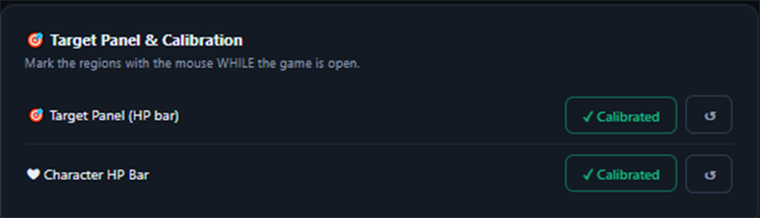
Setup → 🌐 Server → ❤ Find automatically - character health bar
Anche questa la trova il bot da solo: basta premere il pulsante, non serve nemmeno cliccare un metin (la barra della vita del tuo personaggio è sempre sullo schermo). Se Find automatically non funziona, puoi sempre ritracciare il riquadro a mano con Calibrate.
Se la calibri, il bot beve una pozione quando la vita scende e si riprende da solo se muori. Senza, il bot funziona lo stesso: perdi solo queste due sicurezze.
6Calibrazione per modalità di farming
Modalità Metin
Metin → 📛 Capture the metin name
Traccia un riquadro sulla scritta bianca «Metin» sopra una pietra metin — prendi solo la parola «Metin», non la scritta del livello tipo «Lv 40». Lo sfondo lo toglie il bot.
Questo modello serve alla verifica: quando il bot vede del testo bianco, controlla qui se è davvero un metin. Senza, potrebbe cliccare altri testi bianchi come nomi di giocatori o PNG.
💡 Va bene anche se non azzecchi la dimensione esatta
Anche se tracci il riquadro un po' più grande o più piccolo non è un problema: il bot adatta da solo il modello alla dimensione reale del nome. E non devi ricalibrare se passi a un altro tipo di metin sullo stesso server (Ombra, Anima, Fuoco...): siccome la parola «Metin» è comune a tutti, lo stesso modello li rileva tutti.
💡 Non toccare la soglia del bianco
Il bot la regola da solo in base alla luminosità della mappa e rimisura se il rilevamento cala. Non serve intervenire a mano.
Modalità Mob / Slot
Mob → Mob template OBBLIGATORIO
Senza modello del mob il bot non trova bersagli in questa modalità. Può anche riconoscere i mob dal nome rosso (opzione nella stessa pagina).
Modalità Pesca
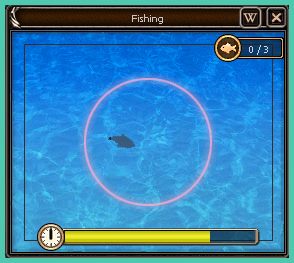
Fishing → 🎣 Basics
- Game panel — l'area in cui compare il minigioco della pesca
- Modalità di rilevamento game → Fish template
- Modalità di rilevamento symbol → Symbol region (il segno sopra la testa del personaggio)
- Imposta i tasti esca / lancio / recupero secondo i tuoi comandi

7Impostazioni opzionali che rendono
| Impostazione | A cosa serve |
|---|---|
| Advanced → 🎯 Extra keys | Impostazione della telecamera: non saltarla. Con la telecamera non regolata i metin sembrano lontani o irraggiungibili e il bot perde tempo. Di solito F allontana e G alza la visuale. Aggiungi questi tasti: il bot li preme appena inizia il farming e li ripete periodicamente. Da qui fai partire anche la tua abilità d'attacco attiva — vedi la sezione qui sotto. |
| Advanced → 🚫 Unwanted panels | Sei tu a definire le finestre che bloccano il bot: calibra il pannello e scegli cosa deve succedere quando compare (premere un tasto o cliccare da qualche parte). Cinque slot. |
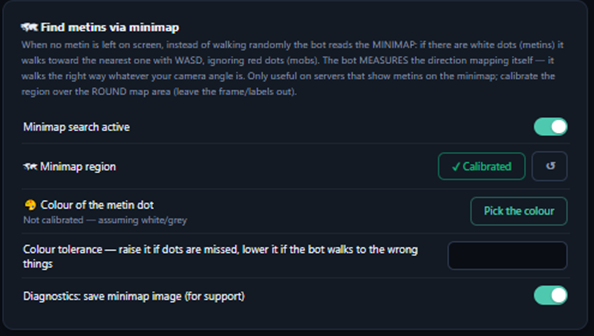
| Advanced → 🗺 Minimap | Quando non resta nessun metin sullo schermo, il bot cammina verso i punti metin della minimappa invece di girare a caso. Utile se il tuo server mostra i metin sulla minimappa. Richiede due calibrazioni: vedi sotto. |
| Advanced → 🔄 Auto reconnect | Ti riporta dentro se cade la connessione. Chiede quattro screenshot in ordine: schermata di accesso, schermata dei personaggi, il pulsante su di essa e la finestra di manutenzione / già connesso. |
| Advanced → ⚔ Skills | Rinnova i buff quando scadono. Per ogni abilità imposta il tasto e calibra l'icona mentre il buff è attivo. |
| Setup → ❤ Potion & Death | Calibra il pulsante «Inizia qui» così il bot risorge e continua dopo la morte. |
| Advanced → 📦 Loot / Advanced → 🔗 Metin queue | Loot: preme Z per raccogliere dopo l'uccisione. Metin queue: clicca più metin di seguito (richiede la raccolta automatica attiva nel gioco). Non si usano insieme: scegline uno. |
| Advanced → 🕶 Human behavior | Pause periodiche, ritardo di reazione prima dei clic, dispersione del clic. È la difesa più forte contro il rilevamento comportamentale: lascialo attivo. |
| Advanced → 💰 Selling · Advanced → 💬 PM protection · Advanced → 🧩 CAPTCHA | Vende gli oggetti a una sellbox · si ferma e ti avvisa quando arriva un messaggio privato · passa in protezione quando compare un captcha. |
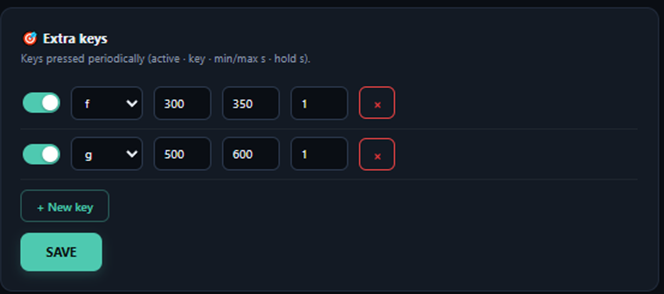
f e g; i due numeri sono l'intervallo «premi ogni N secondi», l'ultimo è per quanto tempo il tasto resta premuto.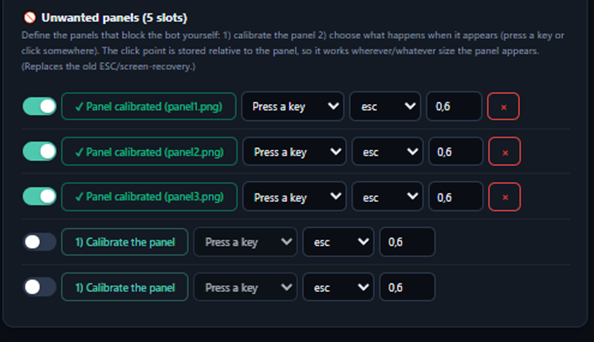
⚔ Abilità d'attacco attiva — «premi il tasto 2 ogni 10 secondi»
Advanced → 🎯 Extra keys
Quasi nessuno lo sa: le Extra keys vengono premute anche durante il combattimento. Se qui aggiungi il tasto della tua abilità d'attacco, il bot la usa mentre colpisce il metin. Non esiste un'impostazione «abilità attiva» separata — è questa.
- Clicca su + New key.
- Key = il tasto della tua abilità (es.
2). - min s =
10, max s =12→ il bot preme in un momento casuale ogni 10-12 secondi. - hold s = valore breve (pressione normale). Aumentalo per le abilità che richiedono di tenere premuto.
Non c'è un limite minimo, 10 va benissimo. È consigliato mettere min e max leggermente diversi: premere sempre allo stesso secondo esatto sembra da macchina. Ci sono 8 slot, quindi puoi impostare 8 abilità/tasti diversi, ognuno con il proprio tempo di ricarica.
💡 Da non confondere con la pagina Skills
Advanced → ⚔ Skills serve ai buff: preme solo quando l'icona non è a schermo. Per un'abilità d'attacco attiva usa le Extra keys — preme all'intervallo che imposti, senza guardare nessuna icona.
❤ Pozione di vita
Setup → ❤ Potion & Death
Attiva Potion active, Key = tasto della pozione, HP threshold (0-1) = a quale percentuale scatta (0.5 = 50 %).
Funziona solo se la barra della vita del personaggio è calibrata — è da lì che il bot legge la tua vita.
🔵 Pozione di SP / mana
Setup → ❤ Potion & Death
Stessa identica logica della pozione di vita, ma per la barra SP (mana): attiva SP potion active, Key = tasto della pozione SP, SP threshold = a quale percentuale scatta.
Nessuna calibrazione necessaria. La barra blu dell'SP viene rilevata automaticamente in basso a sinistra — scegli solo il tasto e la soglia.
Sulle classi che colpiscono con le abilità (mago, sciamano), senza questa impostazione il bot non lancia più abilità appena l'SP finisce: colpisce solo normalmente e le uccisioni diventano molto più lente.
🗺 Ricerca sulla minimappa — configurazione in due passi
Advanced → 🏃 Anti-stuck & Panels → 🗺 Find metins via minimap
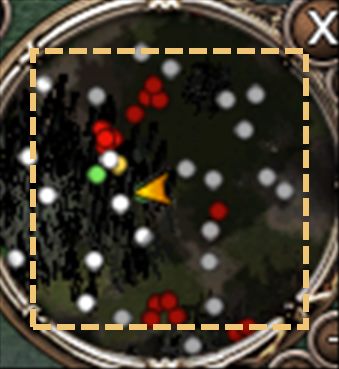
- Minimap region → Calibrate → traccia un riquadro sulla parte rotonda della mappa. La cornice decorativa e i pulsanti intorno devono restare fuori.
- 🎨 Colour of the metin dot → Pick the colour → traccia un piccolo riquadro su un punto metin della minimappa.
Perché chiede il colore a parte?
Il punto metin non ha lo stesso colore su tutti i server. Su uno è bianco, su un altro verde, giallo o addirittura rosso. Il bot non può indovinare cosa cercare: glielo mostri una volta.
Se salti questo passo, il bot presume un punto bianco/grigio e considera quelli rossi dei mostri. Su un server con punti metin colorati non troverebbe nulla.
Il colore scelto viene mostrato come quadratino nell'interfaccia, così ti accorgi subito se hai sbagliato. Se nel riquadro entra un po' di sfondo scuro non è un problema: il bot usa la parte più chiara.
Colour tolerance (tolleranza di colore) è nella stessa sezione: alzala se i punti sfuggono, abbassala se il bot va verso cose sbagliate. Nel log è indicato quanti punti vede a ogni scansione.
8Avviare il bot
- Apri il gioco e porta il personaggio nel punto di farming.
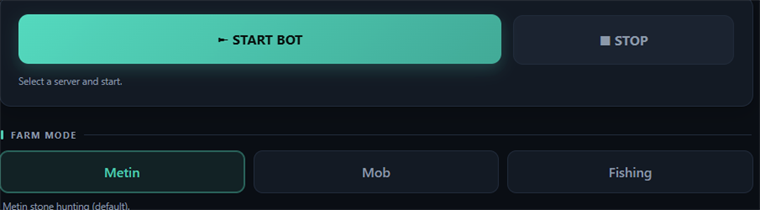
- Nel bot vai su Home → scegli la modalità (Metin / Mob / Fishing).
- Controlla che in alto ci sia «✓ Ready to farm». Un «⚠» significa che la barra della vita non è calibrata.
- Premi START.
Per fermarlo: F12
Premi F12 per fermare il bot. Funziona anche con la finestra di gioco in primo piano. Il pulsante STOP nell'interfaccia fa la stessa cosa.
La pagina Logs mostra in tempo reale cosa fa il bot: quanti metin vede, cosa ha cliccato, come cala la vita, perché ha eseguito un recupero. Condividi questo log quando chiedi assistenza.

9Backup / spostare le impostazioni
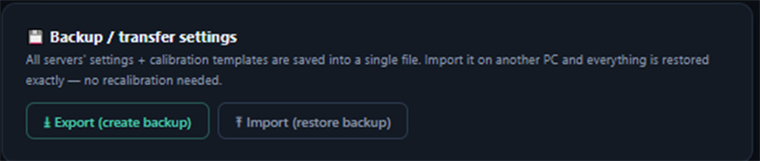
Setup → 🌐 Server → 💾 Back up / transfer settings
Crea un unico file .lirayayar che contiene le impostazioni di tutti i server e tutte le immagini di calibrazione.
💡 Perché è importante
Copiare solo il file delle impostazioni non funziona: senza le immagini di calibrazione il bot non può lavorare. Fai questo backup prima di cambiare computer o reinstallare, importalo dall'altra parte e non dovrai ricalibrare da zero.
L'importazione sovrascrive le impostazioni del server con lo stesso nome; l'interfaccia chiede conferma.
10Risoluzione dei problemi
| Sintomo | Causa e soluzione |
|---|---|
| «⚠ Calibrate the target HP bar before starting» | Il pannello del bersaglio non è calibrato. Vedi la sezione 4. |
| Il bot si apre ma nel gioco non succede nulla | Mancano i permessi di amministratore. Chiudilo, riavvia liray_updater.exe e premi Sì. |
| «Window not found» | La finestra scelta quando hai aggiunto il server ora non è aperta, oppure il titolo è cambiato. Avvia il gioco; se il titolo è cambiato vai su Setup → 🌐 Server, premi ↻ Windows e aggiungi di nuovo il server. |
| Non trova i metin / clicca dove non deve | Il modello «metin name» manca o è sbagliato. Ritraccia il riquadro sulla scritta bianca «Metin». Verifica anche che la telecamera sia impostata (Extra keys). |
| Ci sono decine di metin sullo schermo ma continua a «cercare metin» / gira sulla minimappa | Forse hai scelto male il modello «Metin»: potresti aver preso la scritta del livello (Lv 40) o un testo del tutto diverso. Ritraccia il riquadro solo sulla scritta bianca che contiene la parola «Metin». (La versione attuale corregge da sola la dimensione del modello; di solito il problema è aver scelto il punto sbagliato.) |
| Uccide i metin ma non li conta / fa recuperi inutili | Il riquadro della barra della vita è troppo largo. Ricalibralo in modo che contenga solo la barra rossa. |
| Il bot si blocca mentre ci sono metin sullo schermo | Forse una finestra lo sta bloccando. Definiscila in Advanced → 🚫 Unwanted panels. |
| Ho cambiato risoluzione e non funziona più | Rifai le calibrazioni, come minimo la barra della vita del bersaglio. |
| Le impostazioni non sono arrivate sul PC nuovo | È stato copiato solo il profilo. Usa il backup .lirayayar della sezione 9: porta con sé anche le immagini di calibrazione. |
| Il bot trova i metin ma non clicca / non uccide nulla | Verifica prima che la finestra di gioco sia completamente dentro lo schermo. Se una parte esce dal bordo (o finisce su un secondo monitor), il bot non vede quell'area e il mouse non riesce ad arrivarci — nessun clic va a segno. Riporta la finestra tutta dentro lo schermo. Le versioni attuali (v17.9.52 e successive) lo correggono da sole all'avvio; se usi una versione più vecchia, aggiorna. |
| In modalità Mob non trova nulla | Apri Mob → 👹 Mob detection: se sul tuo server i nomi dei mob non sono rossi, il rilevamento dal nome non può funzionare — calibra invece un Mob template. Se hai già un template, Template sensitivity potrebbe essere troppo alta; abbassala gradualmente. Quando non trova proprio nulla, di solito è la soglia. |