- Início rápido — só 6 passos
- Instalação — 3 passos
- Adicionar o teu servidor
- O que é a calibração e como funciona
- Painel do alvo (barra de vida) — obrigatório
- Barra de vida da personagem — recomendado
- Calibração por modo de farm
- Definições opcionais que compensam
- Pôr o bot a correr
- Cópia de segurança / mudar de computador
- Resolução de problemas
🚀 Início rápido — na verdade só 6 passos
Não te assustes com a lista longa aqui em baixo. O bot faz a maior parte das definições sozinho; o que tu tens de fazer é apenas isto:
- Instala — abre o
liray_updater.exee introduz a licença. (1) - Adiciona o servidor — escolhe a janela do jogo na lista, o nome é preenchido sozinho. (2)
- Barra de vida do alvo — clica num metin no jogo e carrega em 🎯 Find automatically. (4) OBRIGATÓRIO
- Barra de vida da personagem — carrega em ❤ Find automatically. (5)
- Modelo do metin — desenha uma caixa sobre o texto «Metin» por cima de uma pedra. (6)
- Arranca — escolhe o modo de farm, carrega em START; para parar, F12. (8)
O resto é o bot que faz sozinho: o limiar de brilho do metin, distinguir a pedra do nome, descartar os textos fixos da interface, a procura pelo minimapa, a reconexão, a proteção anti-captcha, o fecho de painéis, o ajuste da câmara... Não precisas de mexer em nada disso à mão.
💡 A interface do bot está em turco e inglês
As imagens deste guia mostram a interface em inglês — é exatamente o que vais ver. Por isso os nomes dos menus ficam em inglês (Setup → 🌐 Server) e o texto está em português.
1Instalação — 3 passos
- Extrai o zip. Lá dentro há apenas um ficheiro:
liray_updater.exe. Não procures mais nada. - Clica duas vezes. O Windows pergunta se permites as alterações → carrega em Sim.
- Introduz a tua chave de licença e ativa. O programa transfere sozinho tudo o que precisa e depois abre a interface.
⚠ São necessários direitos de administrador
O jogo corre com privilégios elevados, por isso o bot também tem de correr assim. Se não carregares em Sim na janela do Windows, o bot abre mas as suas teclas e cliques nunca chegam ao jogo — não acontece nada no ecrã.
💡 A partir de agora, sempre
Abre o bot sempre através do liray_updater.exe. É esse que traz as atualizações — não executes outro ficheiro diretamente.

liray_updater.exe → Propriedades → Compatibilidade → marca Executar este programa como administrador.2Adicionar o teu servidor
Vai a Setup → 🌐 Server e adiciona o servidor onde jogas.
Não escreves o título da janela: escolhes a janela do jogo aberta numa lista e o bot lê sozinho o título e o tamanho.
- Abre o jogo (não o deixes minimizado).
- Vai a Setup → 🌐 Server e desce até ao cartão Add new server.
- Escolhe a janela do jogo na lista — o nome do servidor é preenchido automaticamente, podes alterá-lo.
- Carrega em + Add.
Se a lista estiver vazia, o jogo não está aberto ou arrancou depois de abrires esta página: carrega em ↻ Windows para atualizar.
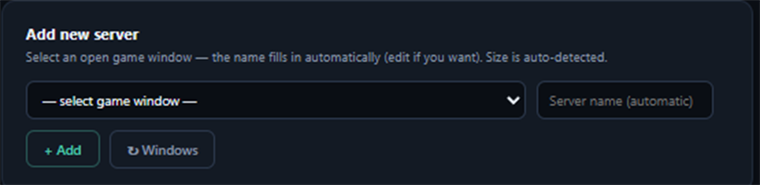
Cada servidor guarda as suas próprias definições e calibrações, por isso podes jogar em vários sem se atrapalharem.
3O que é a calibração e como funciona
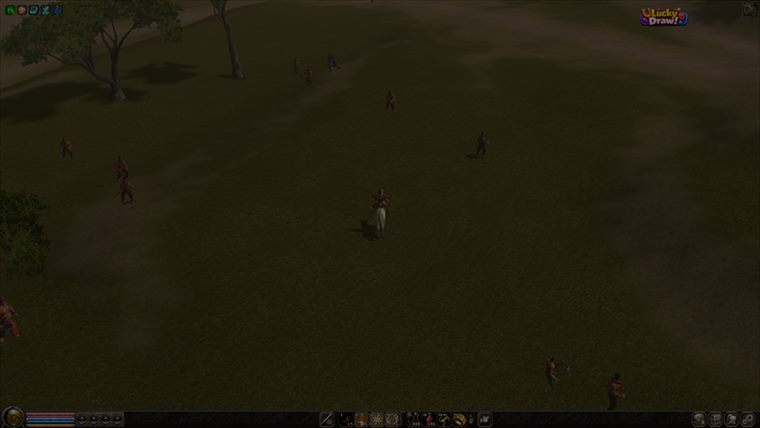
Calibrar é mostrar ao bot onde olhar no ecrã. Cada servidor tem uma interface diferente, o bot não pode adivinhar — mostras-lhe uma vez.
Todas as calibrações funcionam da mesma forma:
- Carrega no botão Calibrate correspondente
- O jogo vem para a frente e o ecrã escurece ligeiramente
- Mantém o botão esquerdo premido e desenha uma caixa sobre a zona, depois larga
- Para cancelar, carrega em ESC
Antes de calibrar
- O jogo tem de estar aberto e não minimizado.
- Aquilo que vais calibrar tem de estar visível no ecrã nesse momento (para a barra de vida, clica primeiro num alvo).
- Se mudares a resolução do jogo mais tarde, refaz as calibrações. O bot compensa até certo ponto, mas recalibrar é a solução segura.
4Painel do alvo (barra de vida)OBRIGATÓRIO
Sem esta calibração o bot não arranca. A página inicial mostra «⚠ Calibrate the target HP bar before starting».
Porque é tão importante: o bot percebe que um metin morreu ao ler esta barra. A contagem de mortes, a recuperação por «o combate está a demorar demasiado», o acompanhamento do dano (DPS) e a gestão da montada dependem todos disto.
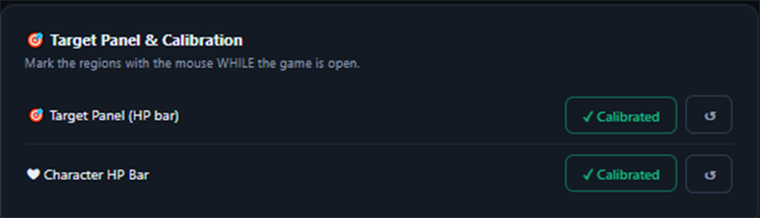
O mais fácil: 🎯 Find automatically RECOMENDADO
Já não precisas de desenhar a caixa: o bot encontra sozinho o painel do alvo e a barra vermelha de vida.
- No jogo, clica num metin para o painel do alvo aparecer no topo.
- Carrega em Setup → 🌐 Server → 🎯 Find automatically - click a metin in game.
- O bot compara vários fotogramas e marca sozinho o painel e apenas a barra vermelha (demora alguns segundos). No fim vês o aviso «✓ encontrado».
💡 Porque é que isto faz tanta diferença
O erro mais frequente era desenhar uma caixa demasiado grande que apanhava a moldura ou o nome do painel — nesse caso o bot lia mal a vida. Como o Find automatically apanha só a barra vermelha, esse erro desaparece. Além disso lê a percentagem tal como o jogo, por isso vês que está a funcionar bem.
Alternativa: desenhar a caixa à mão
Se por algum motivo o Find automatically não funcionar (o painel não aparece, dois clientes confundem-se), também podes calibrar à mão:
- No jogo, clica num metin para o painel do alvo aparecer.
- Setup → 🌐 Server → Calibrate
- No ecrã que abre, enquadra apenas a barra vermelha de vida.
É aqui que se comete o erro mais comum
✅ CORRETO: só a barra vermelha preenchida.
❌ ERRADO: a moldura do painel, o nome do alvo, o nível, as zonas vazias — mantém isso fora da caixa.
Se apanhares demasiado, o bot lê mal a vida: mata metins sem os contar, faz manobras de recuperação inúteis e o rendimento cai.



5Barra de vida da personagemRECOMENDADO
Setup → 🌐 Server → ❤ Find automatically - character health bar
Isto também é o bot que encontra sozinho: basta carregar no botão, nem sequer precisas de clicar num metin (a barra de vida da tua personagem está sempre no ecrã). Se o Find automatically não funcionar, podes na mesma voltar a desenhar a caixa à mão com Calibrate.
Se a calibrares, o bot bebe uma poção quando a vida desce e recupera sozinho se morreres. Sem ela o bot funciona na mesma — só perdes estas duas proteções.
6Calibração por modo de farm
Modo Metin
Metin → 📛 Capture the metin name
Desenha uma caixa sobre o texto branco «Metin» por cima de uma pedra metin — apanha só a palavra «Metin», não o texto do nível tipo «Lv 40». O fundo é removido pelo bot.
Este modelo serve para verificação: quando o bot deteta texto branco, confirma aqui se é mesmo um metin. Sem ele pode tentar clicar noutros textos brancos, como nomes de jogadores ou NPC.
💡 Não faz mal se não acertares no tamanho exato
Mesmo que desenhes a caixa um pouco maior ou mais pequena, não faz mal: o bot ajusta o modelo sozinho ao tamanho real do nome. Também não precisas de recalibrar se mudares para outro tipo de metin no mesmo servidor (Sombra, Alma, Fogo...): como a palavra «Metin» é comum a todos, o mesmo modelo apanha-os todos.
💡 Não mexas no limiar do branco
O bot ajusta-o sozinho conforme a luminosidade do mapa e volta a medir se a deteção baixar. Não é preciso mexer à mão.
Modo Mob / Slot
Mob → Mob template OBRIGATÓRIO
Sem modelo de mob o bot não encontra alvos neste modo. Também consegue detetar mobs pelo nome vermelho (opção na mesma página).
Modo Pesca
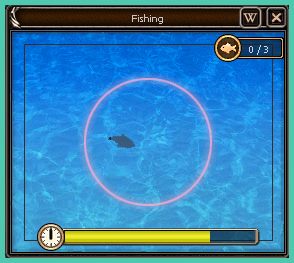
Fishing → 🎣 Basics
- Game panel — a zona onde aparece o minijogo da pesca
- Modo de deteção game → Fish template
- Modo de deteção symbol → Symbol region (o sinal por cima da cabeça da personagem)
- Define as teclas de isco / lançar / puxar de acordo com as tuas

7Definições opcionais que compensam
| Definição | Para que serve |
|---|---|
| Advanced → 🎯 Extra keys | Ajuste da câmara — não saltes isto. Com a câmara desajustada, os metins parecem longe ou inalcançáveis e o bot perde tempo. Normalmente F afasta e G levanta a câmara. Adiciona estas teclas; o bot carrega nelas mal começa a farmar e repete de tempos a tempos. É também aqui que disparas a tua habilidade de ataque ativa — vê a secção logo abaixo. |
| Advanced → 🚫 Unwanted panels | És tu que defines as janelas que bloqueiam o bot: calibra o painel e escolhe o que deve acontecer quando aparecer (carregar numa tecla ou clicar algures). Cinco lugares. |
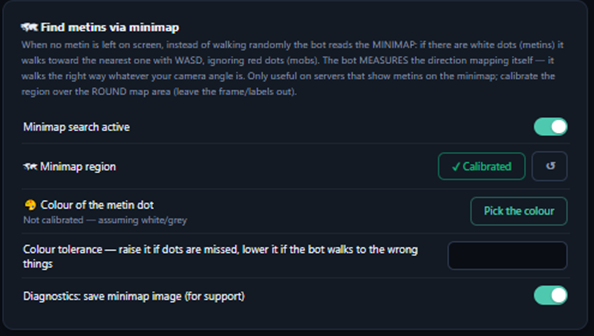
| Advanced → 🗺 Minimap | Quando não resta nenhum metin no ecrã, o bot caminha até aos pontos de metin no minimapa em vez de andar ao acaso. Útil se o teu servidor mostrar metins no minimapa. Exige duas calibrações — ver abaixo. |
| Advanced → 🔄 Auto reconnect | Volta a entrar se a ligação cair. Pede quatro imagens por esta ordem: ecrã de login, ecrã das personagens, o botão nele e a janela de manutenção / já ligado. |
| Advanced → ⚔ Skills | Renova os buffs quando expiram. Para cada habilidade escolhe a tecla e calibra o ícone com o buff ativo. |
| Setup → ❤ Potion & Death | Calibra o botão «Começar aqui» para o bot ressuscitar e continuar depois de morrer. |
| Advanced → 📦 Loot / Advanced → 🔗 Metin queue | Loot: carrega em Z para apanhar depois da morte do alvo. Metin queue: clica em vários metins seguidos (exige apanha automática ativa no jogo). Não se usam em conjunto — escolhe um. |
| Advanced → 🕶 Human behavior | Pausas periódicas, atraso de reação antes dos cliques, dispersão do clique. É a melhor defesa contra deteção por comportamento — deixa ligado. |
| Advanced → 💰 Selling · Advanced → 💬 PM protection · Advanced → 🧩 CAPTCHA | Vende itens a uma sellbox · para e avisa-te quando chega uma mensagem privada · passa a modo de proteção quando aparece um captcha. |
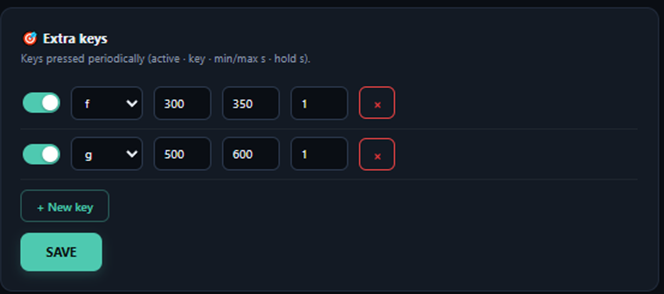
f e g; os dois números são o intervalo «carregar a cada N segundos» e o último é o tempo que a tecla fica premida.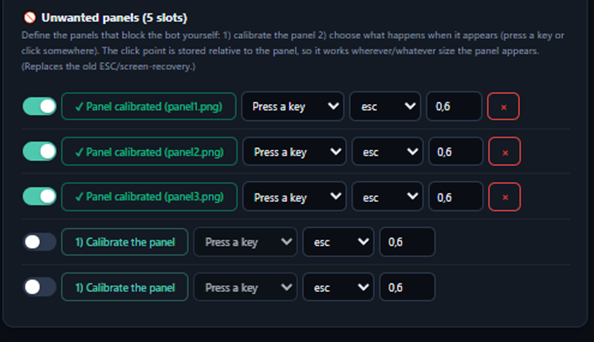
⚔ Habilidade de ataque ativa — «carregar na tecla 2 a cada 10 segundos»
Advanced → 🎯 Extra keys
Quase ninguém sabe disto: as Extra keys também são premidas durante o combate. Se adicionares aqui a tecla da tua habilidade de ataque, o bot usa-a enquanto bate no metin. Não há uma definição «habilidade ativa» separada — é esta.
- Carrega em + New key.
- Key = a tecla da tua habilidade (ex.
2). - min s =
10, max s =12→ o bot carrega num momento aleatório a cada 10-12 segundos. - hold s = um valor curto (toque normal). Aumenta-o para habilidades que exigem manter a tecla.
Não há limite mínimo, 10 serve. É recomendado pôr min e max ligeiramente diferentes: carregar sempre no mesmo segundo exato parece de máquina. Existem 8 lugares, por isso podes configurar 8 habilidades/teclas, cada uma com o seu tempo de recarga.
💡 Não confundir com a página Skills
Advanced → ⚔ Skills é para buffs: só carrega quando o ícone desaparece do ecrã. Para uma habilidade de ataque ativa usa as Extra keys — carrega no intervalo que definires, sem olhar para ícone nenhum.
❤ Poção de vida
Setup → ❤ Potion & Death
Liga Potion active, Key = tecla da poção, HP threshold (0-1) = a partir de que proporção é usada (0.5 = 50 %).
Só funciona se a barra de vida da personagem estiver calibrada — é daí que o bot lê a tua vida.
🔵 Poção de SP / mana
Setup → ❤ Potion & Death
Exatamente a mesma lógica da poção de vida, mas para a barra de SP (mana): liga SP potion active, Key = tecla da poção de SP, SP threshold = a partir de que proporção é usada.
Não é preciso calibrar. A barra azul de SP é detetada automaticamente no canto inferior esquerdo — só escolhes a tecla e o limite.
Em classes que batem com habilidades (mago, xamã), sem esta definição o bot deixa de lançar habilidades assim que o SP acaba: passa a bater só normal e as mortes ficam bastante mais lentas.
🗺 Procura pelo minimapa — configuração em dois passos
Advanced → 🏃 Anti-stuck & Panels → 🗺 Find metins via minimap
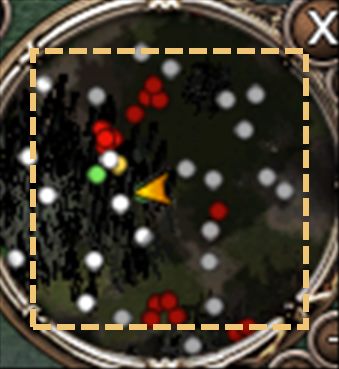
- Minimap region → Calibrate → desenha uma caixa sobre a parte redonda do mapa. A moldura decorativa e os botões à volta ficam de fora.
- 🎨 Colour of the metin dot → Pick the colour → desenha uma caixa pequena sobre um ponto de metin do minimapa.
Porque é que a cor é pedida à parte?
O ponto de metin não tem a mesma cor em todos os servidores. Num é branco, noutro verde, amarelo ou até vermelho. O bot não pode adivinhar o que procurar — mostras-lhe uma vez.
Se saltares este passo, o bot assume um ponto branco/cinzento e trata os vermelhos como monstros. Num servidor com pontos de metin coloridos não encontraria nada.
A cor escolhida aparece como um quadradinho na interface, por isso percebes logo se enganaste. Apanhar um pouco de fundo escuro na caixa não faz mal — o bot usa a parte mais clara.
Colour tolerance (tolerância de cor) está na mesma secção: aumenta se estiverem a escapar pontos, diminui se o bot caminhar para as coisas erradas. O registo mostra quantos pontos vê em cada varrimento.
8Pôr o bot a correr
- Abre o jogo e leva a personagem para o teu local de farm.
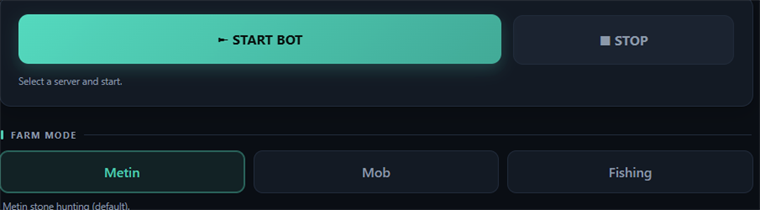
- No bot vai a Home → escolhe o modo (Metin / Mob / Fishing).
- Confirma que no topo diz «✓ Ready to farm». Um «⚠» significa que a barra de vida não está calibrada.
- Carrega em START.
Para parar: F12
Carrega em F12 para parar o bot. Funciona mesmo com a janela do jogo em primeiro plano. O botão STOP da interface faz o mesmo.
A página Logs mostra ao vivo o que o bot está a fazer: quantos metins vê, onde clicou, como a vida desce, porque fez uma recuperação. Partilha este registo quando pedires ajuda.

9Cópia de segurança / mudar de computador
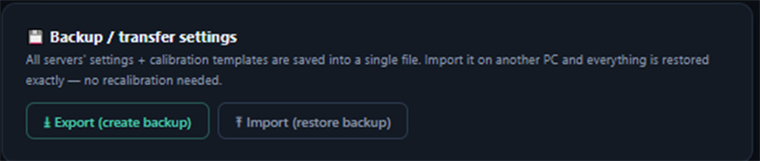
Setup → 🌐 Server → 💾 Back up / transfer settings
Cria um único ficheiro .lirayayar com as definições de todos os servidores e todas as imagens de calibração.
💡 Porque é que isto importa
Copiar só o ficheiro de definições não funciona — sem as imagens de calibração o bot não trabalha. Faz esta cópia antes de mudar de computador ou reinstalar, importa-a do outro lado e não terás de calibrar de novo.
A importação substitui as definições de um servidor com o mesmo nome; a interface pede confirmação.
10Resolução de problemas
| Sintoma | Causa e solução |
|---|---|
| «⚠ Calibrate the target HP bar before starting» | O painel do alvo não está calibrado. Ver a secção 4. |
| O bot abre mas no jogo não acontece nada | Não foram dados direitos de administrador. Fecha, executa outra vez o liray_updater.exe e carrega em Sim. |
| «Window not found» | A janela que escolheste ao adicionar o servidor não está aberta agora, ou o título mudou. Abre o jogo; se o título mudou, vai a Setup → 🌐 Server, carrega em ↻ Windows e adiciona o servidor de novo. |
| Não encontra metins / clica no sítio errado | Falta o modelo «metin name» ou está errado. Volta a desenhar a caixa sobre o texto branco «Metin». Confirma também que a câmara está ajustada (Extra keys). |
| Há dezenas de metins no ecrã mas continua a «procurar metins» / a andar às voltas no minimapa | Talvez tenhas escolhido mal o modelo «Metin»: podes ter apanhado o texto do nível (Lv 40) ou outro texto qualquer. Volta a desenhar a caixa só sobre o texto branco que contém a palavra «Metin». (A versão atual corrige o tamanho do modelo sozinha; o problema costuma ser ter escolhido o sítio errado.) |
| Mata metins mas não os conta / faz recuperações inúteis | A caixa da barra de vida está demasiado larga. Recalibra para conter apenas a barra vermelha. |
| O bot fica parado com metins no ecrã | Pode haver uma janela a bloqueá-lo. Define-a em Advanced → 🚫 Unwanted panels. |
| Mudei a resolução e deixou de funcionar | Refaz as calibrações — no mínimo a barra de vida do alvo. |
| As definições não passaram para o PC novo | Só foi copiado o perfil. Usa a cópia .lirayayar da secção 9 — leva também as imagens de calibração. |
| O bot encontra metins mas não clica / não mata nada | Confirma primeiro que a janela do jogo está totalmente dentro do ecrã. Se uma parte ficar de fora (ou passar para um segundo monitor), o bot não vê essa zona e o rato não consegue lá chegar — nenhum clique passa. Põe a janela toda dentro do ecrã. As versões atuais (v17.9.52 e seguintes) corrigem isto sozinhas no arranque; se estiveres numa versão antiga, atualiza. |
| No modo Mob não encontra nada | Abre Mob → 👹 Mob detection: se no teu servidor os nomes dos mobs não forem vermelhos, a deteção pelo nome não pode funcionar — calibra antes um Mob template. Se já tens um template, a Template sensitivity pode estar demasiado alta; baixa-a aos poucos. Quando não encontra absolutamente nada, costuma ser o limiar. |