- Inicio rápido — solo 6 pasos
- Instalación — 3 pasos
- Añadir tu servidor
- Qué es la calibración y cómo funciona
- Panel del objetivo (barra de vida) — obligatorio
- Barra de vida del personaje — recomendado
- Calibración según el modo de farmeo
- Ajustes opcionales que merecen la pena
- Poner el bot en marcha
- Copia de seguridad / mover tus ajustes
- Solución de problemas
🚀 Inicio rápido — en realidad solo 6 pasos
No te asustes con la lista larga de abajo. El bot hace la mayor parte de los ajustes por su cuenta; lo único que tienes que hacer tú es esto:
- Instala — abre
liray_updater.exee introduce la licencia. (1) - Añade el servidor — elige la ventana del juego en la lista, el nombre se rellena solo. (2)
- Barra de vida del objetivo — haz clic en un metin en el juego y pulsa 🎯 Find automatically. (4) OBLIGATORIO
- Barra de vida del personaje — pulsa ❤ Find automatically. (5)
- Plantilla del metin — dibuja un recuadro sobre el texto «Metin» que hay encima de una piedra. (6)
- Arranca — elige el modo de farmeo, pulsa START; para detenerlo, F12. (8)
El resto lo hace el bot solo: el umbral de brillo del metin, distinguir la piedra del nombre, descartar los textos fijos de la interfaz, la búsqueda por minimapa, la reconexión, la protección anti-captcha, el cierre de paneles, el ajuste de cámara... No necesitas tocar nada de eso a mano.
💡 La interfaz del bot está en turco e inglés
Las capturas de esta guía muestran la interfaz en inglés, que es exactamente lo que verás. Por eso los nombres de los menús se dejan en inglés (Setup → 🌐 Server) y el texto está en español.
1Instalación — 3 pasos
- Descomprime el zip. Dentro hay un único archivo:
liray_updater.exe. No busques nada más. - Haz doble clic. Windows pregunta si permites los cambios → pulsa Sí.
- Introduce tu clave de licencia y actívala. El programa descarga por su cuenta todo lo necesario y luego se abre la interfaz.
⚠ Los permisos de administrador son obligatorios
El juego se ejecuta con permisos elevados, así que el bot también debe hacerlo. Si no pulsas Sí en la ventana de Windows, el bot se abre pero sus pulsaciones y clics nunca llegan al juego: en pantalla no pasa nada.
💡 A partir de ahora, siempre
Abre el bot siempre con liray_updater.exe. Es el que descarga las actualizaciones; no ejecutes ningún otro archivo directamente.

liray_updater.exe → Propiedades → Compatibilidad → marca Ejecutar este programa como administrador.2Añadir tu servidor
Entra en Setup → 🌐 Server y añade el servidor en el que juegas.
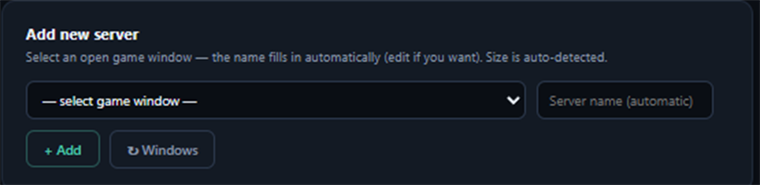
No escribes el título de la ventana: eliges la ventana del juego abierta en una lista y el bot lee por su cuenta el título y el tamaño.
- Abre el juego (no lo dejes minimizado).
- Ve a Setup → 🌐 Server y baja hasta la tarjeta Add new server.
- Elige la ventana del juego en la lista desplegable: el nombre del servidor se rellena solo, puedes cambiarlo.
- Pulsa + Add.
Si la lista está vacía, el juego no está abierto o se inició después de abrir esta página: pulsa ↻ Windows para actualizarla.
Cada servidor guarda sus propios ajustes y calibraciones, así que puedes jugar en varios sin que se estorben.
3Qué es la calibración y cómo funciona
Calibrar significa enseñarle al bot dónde mirar en la pantalla. La interfaz cambia de un servidor a otro, así que el bot no puede saberlo solo: se lo enseñas una vez.
Todas las calibraciones funcionan igual:
- Pulsa el botón Calibrate correspondiente
- El juego pasa al frente y la pantalla se oscurece un poco
- Mantén el clic izquierdo y dibuja un recuadro sobre la zona, luego suelta
- Para cancelar, pulsa ESC
Antes de calibrar
- El juego debe estar abierto y no minimizado.
- Lo que vayas a calibrar debe estar visible en ese momento (para la barra de vida, primero haz clic en un objetivo).
- Si más adelante cambias la resolución del juego, repite las calibraciones. El bot compensa hasta cierto punto, pero recalibrar es la solución fiable.
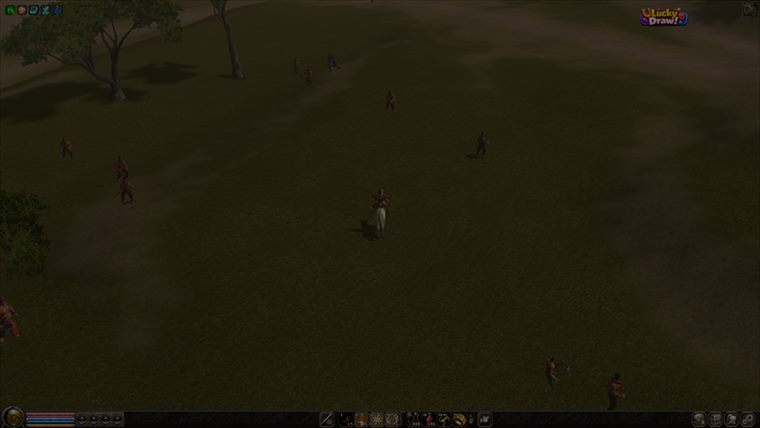
4Panel del objetivo (barra de vida)OBLIGATORIO
Sin esta calibración el bot no arranca. La página de inicio muestra «⚠ Calibrate the target HP bar before starting».
Por qué importa tanto: el bot sabe si un metin ha muerto leyendo esta barra. El recuento de muertes, la recuperación por «el combate dura demasiado», el seguimiento del daño (DPS) y el control de la montura dependen de ella.
Lo más fácil: 🎯 Find automatically RECOMENDADO
Ya no hace falta dibujar el recuadro: el bot encuentra por su cuenta el panel del objetivo y la barra roja de vida.
- En el juego haz clic en un metin para que aparezca arriba el panel del objetivo.
- Pulsa Setup → 🌐 Server → 🎯 Find automatically - click a metin in game.
- El bot compara varios fotogramas y marca por su cuenta el panel y solo la barra roja (tarda unos segundos). Al terminar verás el aviso «✓ encontrado».
💡 Por qué esto cambia tanto
El error más frecuente era dibujar un recuadro demasiado grande que incluía el marco o el nombre del panel: entonces el bot leía mal la vida. Como Find automatically toma solo la barra roja, ese error desaparece. Además lee el porcentaje igual que el juego, así ves que funciona bien.
Alternativa: dibujar el recuadro a mano
Si por algún motivo Find automatically no funciona (el panel no aparece, se confunden dos clientes), también puedes calibrar a mano:
- En el juego haz clic en un metin para que aparezca el panel del objetivo.
- Setup → 🌐 Server → Calibrate
- En la pantalla que se abre, encuadra solo la barra roja de vida.
Aquí se comete el error más frecuente
✅ CORRECTO: solo la barra roja llena.
❌ INCORRECTO: el marco del panel, el nombre del objetivo, el nivel, las zonas vacías: eso se queda fuera del recuadro.
Si abarcas de más, el bot lee mal la vida: mata metines sin contarlos, hace maniobras de recuperación inútiles y tu rendimiento baja.
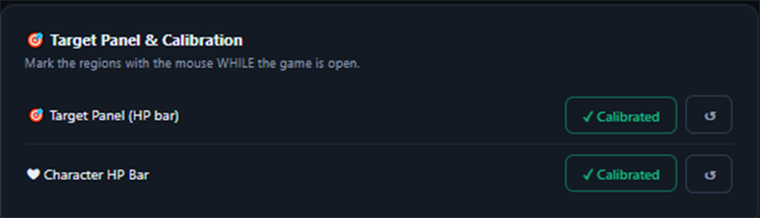



5Barra de vida del personajeRECOMENDADO
Setup → 🌐 Server → ❤ Find automatically - character health bar
Esto también lo encuentra el bot solo: basta con pulsar el botón, ni siquiera hace falta hacer clic en un metin (la barra de vida de tu personaje siempre está en pantalla). Si Find automatically no funciona, puedes volver a dibujar el recuadro a mano con Calibrate.
Si la calibras, el bot bebe una poción cuando te baja la vida y se recupera solo si mueres. Sin ella el bot funciona igual: solo pierdes esas dos protecciones.
6Calibración según el modo de farmeo
Modo Metin
Metin → 📛 Capture the metin name
Dibuja un recuadro sobre el texto blanco «Metin» que hay encima de una piedra metin — toma solo la palabra «Metin», no el nivel tipo «Lv 40». El bot quita el fondo por su cuenta.
Esta plantilla sirve para verificar: cuando el bot detecta texto blanco, comprueba aquí si de verdad es un metin. Sin ella podría intentar hacer clic en otros textos blancos, como nombres de jugadores o NPC.
💡 No pasa nada si no aciertas el tamaño exacto
Aunque dibujes el recuadro un poco más grande o más pequeño, no importa: el bot ajusta la plantilla solo al tamaño real del nombre. Tampoco tienes que recalibrar si pasas a otro tipo de metin en el mismo servidor (Sombra, Alma, Fuego...): como la palabra «Metin» es común a todos, la misma plantilla los detecta todos.
💡 No toques el umbral de blanco
El bot lo ajusta solo según la luminosidad del mapa y vuelve a medir si baja la detección. No hace falta tocarlo a mano.
Modo Mob / Slot
Mob → Mob template OBLIGATORIO
Sin plantilla de mob el bot no encuentra objetivos en este modo. También puede detectar mobs por su nombre en rojo (opción en la misma página).
Modo Pesca
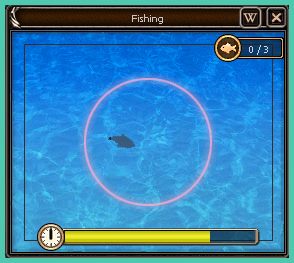
Fishing → 🎣 Basics
- Game panel — la zona donde aparece el minijuego de pesca
- Modo de detección game → Fish template
- Modo de detección symbol → Symbol region (la marca sobre la cabeza de tu personaje)
- Ajusta las teclas de cebo / lanzar / recoger según tu propia configuración

7Ajustes opcionales que merecen la pena
| Ajuste | Para qué sirve |
|---|---|
| Advanced → 🎯 Extra keys | Ajuste de cámara: no te lo saltes. Con la cámara sin ajustar, los metines parecen lejanos o inalcanzables y el bot pierde tiempo. Normalmente F aleja la cámara y G la levanta. Añade estas teclas; el bot las pulsa nada más empezar a farmear y las repite cada cierto tiempo. Aquí también lanzas tu habilidad de ataque activa — mira la sección de justo debajo. |
| Advanced → 🚫 Unwanted panels | Tú defines las ventanas que bloquean al bot: calibra el panel y elige qué debe pasar cuando aparezca (pulsar una tecla o hacer clic en algún sitio). Hay cinco espacios. |
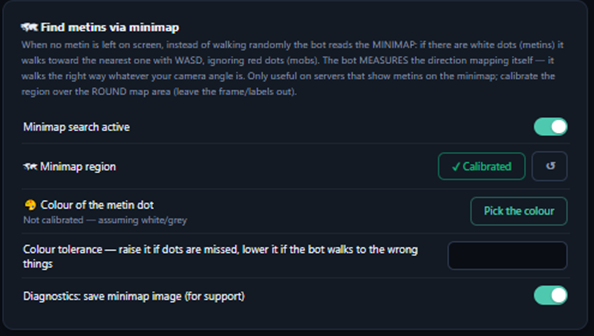
| Advanced → 🗺 Minimap | Cuando no queda ningún metin en pantalla, el bot camina hacia los puntos de metin del minimapa en vez de deambular al azar. Útil si tu servidor muestra los metines en el minimapa. Requiere dos calibraciones: mira más abajo. |
| Advanced → 🔄 Auto reconnect | Te devuelve al juego si se cae la conexión. Pide cuatro capturas en este orden: pantalla de acceso, pantalla de personajes, el botón que hay en ella y la ventana de mantenimiento / ya conectado. |
| Advanced → ⚔ Skills | Renueva los buffs cuando caducan. Para cada habilidad elige su tecla y calibra su icono con el buff activo. |
| Setup → ❤ Potion & Death | Calibra el botón «Empezar aquí» para que el bot reviva y siga tras morir. |
| Advanced → 📦 Loot / Advanced → 🔗 Metin queue | Loot: pulsa Z para recoger tras una muerte. Metin queue: hace clic en varios metines seguidos (requiere recogida automática activada en el juego). No se usan a la vez: elige uno. |
| Advanced → 🕶 Human behavior | Pausas periódicas, retardo de reacción antes de los clics, dispersión del clic. Es la mejor defensa frente a la detección por comportamiento: déjalo activado. |
| Advanced → 💰 Selling · Advanced → 💬 PM protection · Advanced → 🧩 CAPTCHA | Vende objetos a una sellbox · se detiene y te avisa cuando llega un mensaje privado · pasa a modo protección cuando aparece un captcha. |
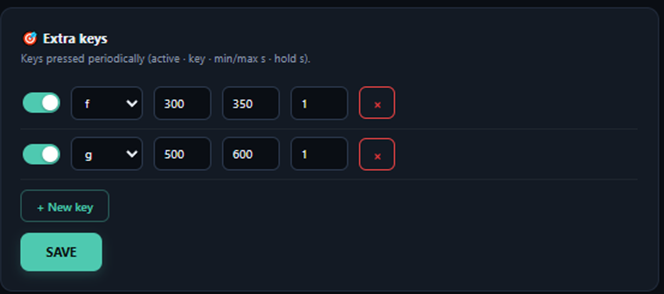
f y g; los dos números son el intervalo «pulsar cada N segundos» y el último es cuánto se mantiene pulsada la tecla.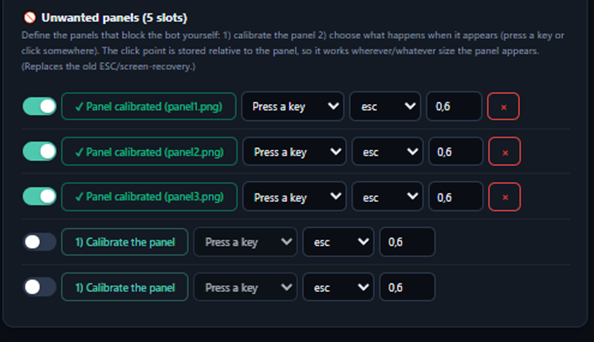
⚔ Habilidad de ataque activa — «pulsar la tecla 2 cada 10 segundos»
Advanced → 🎯 Extra keys
Casi nadie lo sabe: las Extra keys también se pulsan durante el combate. Si añades aquí la tecla de tu habilidad de ataque, el bot la usa mientras golpea el metin. No hay un ajuste de «habilidad activa» aparte — es este.
- Pulsa + New key.
- Key = la tecla de tu habilidad (p. ej.
2). - min s =
10, max s =12→ el bot la pulsa en un momento aleatorio cada 10-12 segundos. - hold s = un valor corto (pulsación normal). Auméntalo para habilidades que requieren mantener la tecla.
No hay límite inferior, 10 es válido. Se recomienda poner min y max algo distintos: pulsar siempre en el mismo segundo exacto parece de máquina. Hay 8 espacios, así que puedes configurar 8 habilidades/teclas, cada una con su propio tiempo de recarga.
💡 No lo confundas con la página Skills
Advanced → ⚔ Skills es para buffs: solo pulsa cuando el icono no está en pantalla. Para una habilidad de ataque activa usa Extra keys — pulsa en el intervalo que fijes, sin mirar ningún icono.
❤ Poción de vida
Setup → ❤ Potion & Death
Activa Potion active, Key = tecla de la poción, HP threshold (0-1) = a qué proporción se usa (0.5 = 50 %).
Solo funciona si la barra de vida del personaje está calibrada — de ahí lee el bot tu vida.
🔵 Poción de SP / maná
Setup → ❤ Potion & Death
Exactamente la misma lógica que la poción de vida, pero para la barra de SP (maná): activa SP potion active, Key = tecla de la poción de SP, SP threshold = a qué proporción se usa.
No hace falta calibrar. La barra azul de SP se detecta automáticamente abajo a la izquierda — tú solo eliges la tecla y el umbral.
En clases que pegan con habilidades (mago, chamán), sin este ajuste el bot deja de lanzar habilidades en cuanto se acaba el SP: solo pega normal y las matanzas se vuelven mucho más lentas.
🗺 Búsqueda por minimapa — configuración en dos pasos
Advanced → 🏃 Anti-stuck & Panels → 🗺 Find metins via minimap
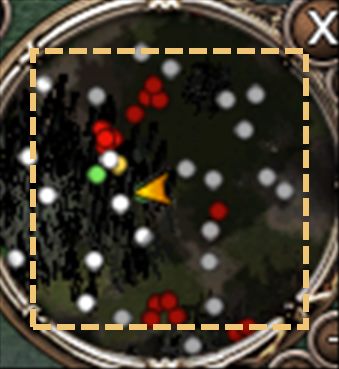
- Minimap region → Calibrate → dibuja un recuadro sobre la parte redonda del mapa. El marco decorativo y los botones de alrededor deben quedar fuera.
- 🎨 Colour of the metin dot → Pick the colour → dibuja un recuadro pequeño sobre un punto de metin del minimapa.
¿Por qué se pregunta el color aparte?
El punto de metin no es del mismo color en todos los servidores. En uno es blanco; en otro, verde, amarillo o incluso rojo. El bot no puede adivinar qué debe buscar: se lo enseñas una vez.
Si te saltas este paso, el bot supone un punto blanco/gris y trata los rojos como monstruos. En un servidor con puntos de metin de color no encontraría nada.
El color elegido aparece como un cuadrito en la interfaz, así ves enseguida si te has equivocado. Que entre algo de fondo oscuro en el recuadro no importa: el bot toma la parte más clara.
Colour tolerance (tolerancia de color) está en la misma sección: súbela si se le escapan puntos, bájala si el bot camina hacia cosas que no son. El registro indica cuántos puntos ve en cada pasada.
8Poner el bot en marcha
- Abre el juego y lleva a tu personaje a tu zona de farmeo.
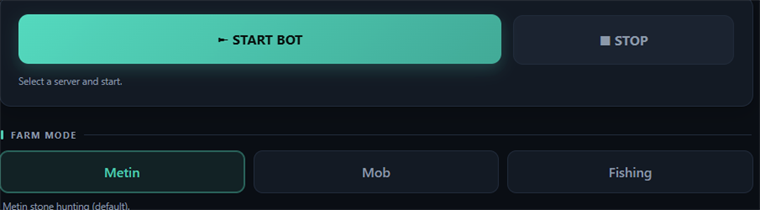
- En el bot ve a Home → elige el modo de farmeo (Metin / Mob / Fishing).
- Comprueba que arriba pone «✓ Ready to farm». Un «⚠» significa que la barra de vida no está calibrada.
- Pulsa START.
Para detenerlo: F12
Pulsa F12 para parar el bot. Funciona incluso con la ventana del juego en primer plano. El botón STOP de la interfaz hace lo mismo.
La página Logs muestra en directo lo que hace el bot: cuántos metines ve, dónde ha hecho clic, cómo baja la vida, por qué ha lanzado una recuperación. Comparte este registro cuando pidas ayuda.

9Copia de seguridad / mover tus ajustes
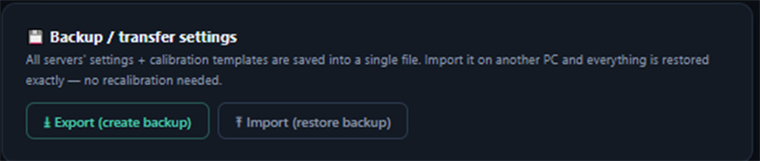
Setup → 🌐 Server → 💾 Back up / transfer settings
Genera un único archivo .lirayayar con los ajustes de todos los servidores y todas las imágenes de calibración.
💡 Por qué es importante
Copiar solo el archivo de ajustes no funciona: sin las imágenes de calibración el bot no puede trabajar. Haz esta copia antes de cambiar de ordenador o reinstalar, impórtala en el otro equipo y no tendrás que calibrar de cero.
Al importar se sobrescriben los ajustes del servidor con el mismo nombre; la interfaz pide confirmación.
10Solución de problemas
| Síntoma | Causa y solución |
|---|---|
| «⚠ Calibrate the target HP bar before starting» | El panel del objetivo no está calibrado. Mira la sección 4. |
| El bot se abre pero en el juego no pasa nada | No se han concedido permisos de administrador. Ciérralo, vuelve a ejecutar liray_updater.exe y pulsa Sí. |
| «Window not found» | La ventana que elegiste al añadir el servidor no está abierta ahora, o ha cambiado su título. Abre el juego; si cambió el título, ve a Setup → 🌐 Server, pulsa ↻ Windows y añade el servidor otra vez. |
| No encuentra metines / hace clic donde no debe | Falta la plantilla «metin name» o está mal. Vuelve a dibujar el recuadro sobre el texto blanco «Metin». Comprueba también que la cámara esté ajustada (Extra keys). |
| Hay decenas de metines en pantalla pero sigue «buscando metines» / dando vueltas en el minimapa | Puede que hayas elegido mal la plantilla «Metin»: quizá tomaste el texto del nivel (Lv 40) u otro texto distinto. Vuelve a dibujar el recuadro solo sobre el texto blanco que contiene la palabra «Metin». (La versión actual corrige el tamaño de la plantilla por su cuenta; el problema suele ser haber elegido el sitio equivocado.) |
| Mata metines pero no los cuenta / hace recuperaciones inútiles | El recuadro de la barra de vida es demasiado amplio. Recalíbralo para que contenga solo la barra roja. |
| El bot se queda parado habiendo metines en pantalla | Puede que una ventana lo esté bloqueando. Defínela en Advanced → 🚫 Unwanted panels. |
| Cambié la resolución y dejó de funcionar | Repite las calibraciones, como mínimo la barra de vida del objetivo. |
| Los ajustes no aparecen en el PC nuevo | Solo se copió el perfil. Usa la copia .lirayayar de la sección 9: también lleva las imágenes de calibración. |
| El bot encuentra metins pero no hace clic / no mata nada | Comprueba primero que la ventana del juego está completamente dentro de la pantalla. Si una parte queda fuera (o se sale a un segundo monitor), el bot no ve esa zona y el ratón no puede llegar allí — ningún clic entra. Mueve la ventana entera dentro de la pantalla. Las versiones actuales (v17.9.52 en adelante) lo corrigen solas al arrancar; si usas una versión antigua, actualiza. |
| En modo Mob no encuentra nada | Abre Mob → 👹 Mob detection: si en tu servidor los nombres de los mobs no son rojos, la detección por nombre no puede funcionar — calibra en su lugar una Mob template. Si ya tienes plantilla, Template sensitivity quizá esté demasiado alto; bájalo poco a poco. Cuando no se encuentra absolutamente nada, casi siempre es el umbral. |