- Start rapid — doar 6 pași
- Instalare — 3 pași
- Adaugă-ți serverul
- Ce este calibrarea și cum funcționează
- Panoul țintei (bara de viață) — obligatoriu
- Bara de viață a personajului — recomandat
- Calibrare în funcție de modul de farmat
- Setări opționale care merită
- Pornește botul
- Salvare / mutarea setărilor
- Depanare
🚀 Start rapid — de fapt doar 6 pași
Nu te speria de lista lungă de mai jos. Botul se ocupă singur de cele mai multe setări — tu trebuie să faci doar atât:
- Instalează — deschide
liray_updater.exe, introdu licența. (1) - Adaugă serverul — alege fereastra jocului din listă, numele se completează singur. (2)
- Bara de viață a țintei — dă clic pe un metin în joc, apoi apasă 🎯 Find automatically. (4) OBLIGATORIU
- Bara de viață a personajului — apasă ❤ Find automatically. (5)
- Șablonul de metin — trage un dreptunghi peste textul „Metin" de deasupra unui metin. (6)
- Pornește — alege modul de farmat, START; pentru oprire apasă F12. (8)
Restul îl face botul automat: pragul de luminozitate al metinilor, separarea pietrei de metin de nume, eliminarea textelor fixe din interfață, căutarea pe minimap, reconectarea, protecția anti-captcha, închiderea panourilor, reglarea camerei... La astea nu trebuie să umbli manual.
💡 Interfața botului este în turcă și engleză
Capturile din acest ghid arată interfața în engleză — exact ce vei vedea și tu. De aceea numele meniurilor rămân în engleză (Setup → 🌐 Server), iar textul este în română.
1Instalare — 3 pași
- Dezarhivează. Înăuntru este un singur fișier:
liray_updater.exe. Nu cauta altceva. - Dublu clic. Windows întreabă dacă permiți modificările → apasă Da.
- Introdu cheia de licență și activeaz-o. Programul descarcă singur tot ce îi trebuie, apoi se deschide interfața.
⚠ Drepturile de administrator sunt obligatorii
Jocul rulează cu privilegii ridicate, deci și botul trebuie. Dacă nu apeși Da în fereastra Windows, botul se deschide, dar tastele și clicurile lui nu ajung niciodată în joc — pe ecran nu se întâmplă nimic.
💡 De acum înainte, de fiecare dată
Pornește botul mereu din liray_updater.exe. El aduce actualizările — nu rula direct alt fișier.

liray_updater.exe → Proprietăți → Compatibilitate → bifează Rulează acest program ca administrator.2Adaugă-ți serverul
Intră în Setup → 🌐 Server și adaugă serverul pe care joci.
Nu scrii titlul ferestrei — alegi fereastra de joc deschisă dintr-o listă, iar botul citește singur titlul și dimensiunea.
- Pornește jocul (nu-l lăsa minimizat).
- Mergi la Setup → 🌐 Server și coboară până la cardul Add new server.
- Alege fereastra jocului din listă — numele serverului se completează singur, îl poți modifica.
- Apasă + Add.
Dacă lista este goală, jocul nu rulează sau a pornit după ce ai deschis pagina: apasă ↻ Windows ca s-o reîmprospătezi.
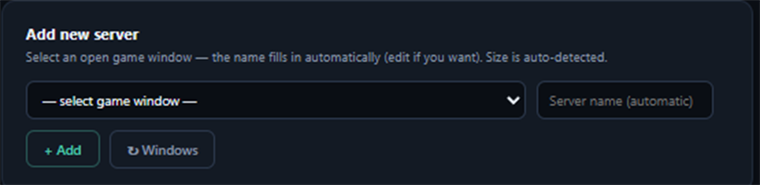
Fiecare server își păstrează propriile setări și calibrări, așa că poți juca pe mai multe fără să se încurce.
3Ce este calibrarea și cum funcționează
A calibra înseamnă a-i arăta botului unde să se uite pe ecran. Fiecare server are altă interfață, botul nu poate ghici — îi arăți o singură dată.
Toate calibrările funcționează la fel:
- Apasă butonul Calibrate corespunzător
- Jocul vine în față și ecranul se întunecă ușor
- Ține apăsat clic stânga și trage un dreptunghi peste zona vizată, apoi eliberează
- Pentru anulare apasă ESC
Înainte de calibrare
- Jocul trebuie să fie deschis și nu minimizat.
- Ce urmează să calibrezi trebuie să fie vizibil pe ecran în acel moment (pentru bara de viață, dă întâi clic pe o țintă).
- Dacă schimbi ulterior rezoluția jocului, refă calibrările. Botul compensează până la un punct, dar recalibrarea este soluția sigură.
4Panoul țintei (bara de viață)OBLIGATORIU
Fără această calibrare botul nu pornește. Pagina principală afișează „⚠ Calibrate the target HP bar before starting".
De ce contează atât de mult: botul își dă seama că un metin a murit citind această bară. Numărarea kill-urilor, recuperarea la „lupta durează prea mult", urmărirea daunelor (DPS) și gestionarea montului depind toate de ea.
Cel mai simplu: 🎯 Find automatically RECOMANDAT
Nu mai trebuie să tragi niciun dreptunghi — botul găsește singur panoul țintei și bara roșie de viață.
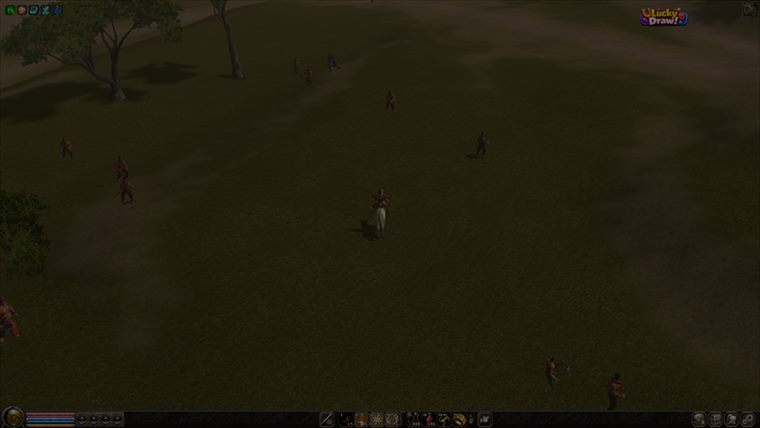
- În joc, dă clic pe un metin ca să apară sus panoul țintei.
- Apasă Setup → 🌐 Server → 🎯 Find automatically - click a metin in game.
- Botul compară câteva cadre și marchează singur panoul și doar bara roșie (durează câteva secunde). La final vezi notificarea „✓ found".
💡 De ce a contat atât de mult
Cea mai frecventă greșeală era un dreptunghi prea larg, care prindea și rama panoului sau numele — atunci botul citea viața greșit. „Find automatically" ia doar bara roșie, așa că greșeala dispare. În plus, citește procentul la fel ca jocul, deci vezi că funcționează corect.
Alternativ: trage dreptunghiul manual
Dacă din vreun motiv automatul nu merge (panoul nu e vizibil, se încurcă două clienturi), poți calibra și manual:
- În joc, dă clic pe un metin (sau pe un mob) ca să apară sus panoul țintei.
- Setup → 🌐 Server → Calibrate
- Încadrează doar bara roșie de viață.
Aici se face cea mai frecventă greșeală
✅ CORECT: doar bara roșie plină.
❌ GREȘIT: rama panoului, numele țintei, nivelul, zonele goale — ține-le în afara dreptunghiului.
Dacă iei prea mult, botul citește greșit viața: ucide metini fără să-i numere, face manevre de recuperare inutile și randamentul scade.



5Bara de viață a personajuluiRECOMANDAT
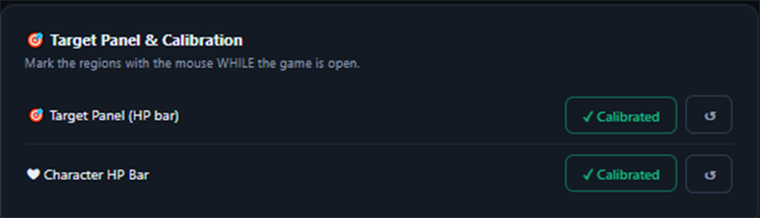
Setup → 🌐 Server → ❤ Find automatically - character health bar
Și pe asta botul o găsește singur — e de ajuns să apeși butonul, nici măcar nu trebuie să dai clic pe un metin în joc (bara de viață a personajului tău e oricum mereu pe ecran). Dacă automatul nu merge, poți trage dreptunghiul și manual prin Calibrate.
Dacă o calibrezi, botul bea o poțiune când îți scade viața și își revine singur dacă mori. Fără ea botul funcționează oricum — pierzi doar aceste două plase de siguranță.
6Calibrare în funcție de modul de farmat
Modul Metin
Metin → 📛 Capture the metin name
Trage un dreptunghi peste textul alb „Metin" de deasupra unei pietre metin — ia doar cuvântul „Metin", nu și textul de nivel gen „Lv 40". Fundalul îl elimină botul.
Acest șablon e folosit pentru verificare: când botul vede text alb, verifică aici dacă e chiar un metin. Fără el ar putea încerca să dea clic pe alte texte albe, cum sunt numele jucătorilor sau ale NPC-urilor.
💡 Nu e nevoie să nimerești mărimea perfect
Nu contează dacă tragi dreptunghiul puțin mai mare sau mai mic — botul își reglează singur șablonul după mărimea reală a numelui. Când treci pe alt tip de metin pe același server (Umbră, Suflet, Foc...), nu trebuie să recalibrezi: cuvântul „Metin" e comun tuturor, așa că același șablon le prinde pe toate.
💡 Nu umbla la pragul de alb
Botul îl reglează singur în funcție de luminozitatea hărții și măsoară din nou dacă detecția scade. Nu trebuie setat manual.
Modul Mob / Slot
Mob → Mob template OBLIGATORIU
Fără șablon de mob botul nu găsește ținte în acest mod. Poate detecta mobii și după numele roșu (opțiune pe aceeași pagină).
Modul Pescuit
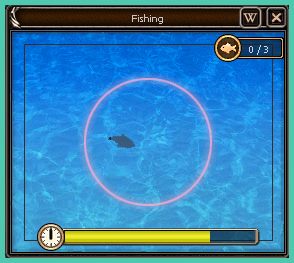
Fishing → 🎣 Basics
- Game panel — zona în care apare mini-jocul de pescuit
- Mod de detecție game → Fish template
- Mod de detecție symbol → Symbol region (semnul de deasupra capului personajului)
- Setează tastele de momeală / aruncare / tragere după propriile taste

7Setări opționale care merită
| Setare | La ce folosește |
|---|---|
| Advanced → 🎯 Extra keys | Reglarea camerei — nu sări peste asta. Cu camera nereglată, metinii par departe sau de neatins și botul pierde timp. De obicei F depărtează, iar G ridică camera. Adaugă aceste taste; botul le apasă imediat ce începe farmatul și le repetă periodic. Tot de aici pornești și abilitatea de atac activă — vezi secțiunea de mai jos. |
| Advanced → 🚫 Unwanted panels | Tu stabilești ferestrele care blochează botul: calibrează panoul, apoi alege ce să se întâmple când apare (apasă o tastă sau dă clic undeva). Cinci sloturi. |
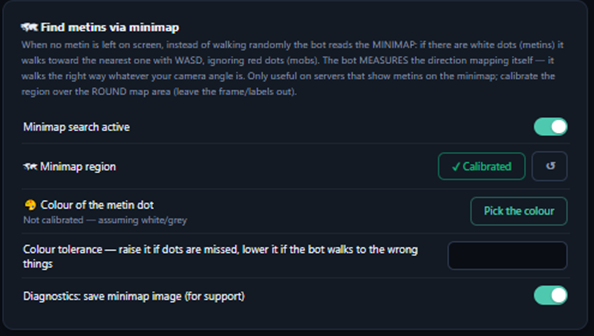
| Advanced → 🗺 Minimap | Când nu mai e niciun metin pe ecran, botul merge spre punctele de metin de pe minimap în loc să rătăcească la întâmplare. Util dacă serverul tău arată metinii pe minimap. Cere două calibrări — vezi mai jos. |
| Advanced → 🔄 Auto reconnect | Te readuce în joc dacă pică conexiunea. Cere patru capturi, în ordine: ecranul de logare, ecranul personajelor, butonul de pe el și fereastra de mentenanță / deja conectat. |
| Advanced → ⚔ Skills | Reînnoiește buff-urile când expiră. Pentru fiecare abilitate alege tasta și calibrează pictograma cât timp buff-ul este activ. |
| Setup → ❤ Potion & Death | Calibrează butonul „Începe aici" ca botul să învie și să continue după moarte. |
| Advanced → 📦 Loot / Advanced → 🔗 Metin queue | Loot: apasă Z ca să strângă după kill. Metin queue: dă clic pe mai mulți metini la rând (necesită strângere automată activată în joc). Nu se folosesc împreună — alege una. |
| Advanced → 🕶 Human behavior | Pauze periodice, întârziere de reacție înainte de clic, împrăștierea clicurilor. Este cea mai bună apărare împotriva detecției după comportament — lasă activat. |
| Advanced → 💰 Selling · Advanced → 💬 PM protection · Advanced → 🧩 CAPTCHA | Vinde obiectele într-un sellbox · se oprește și te anunță când primești un mesaj privat · trece în mod de protecție când apare un captcha. |
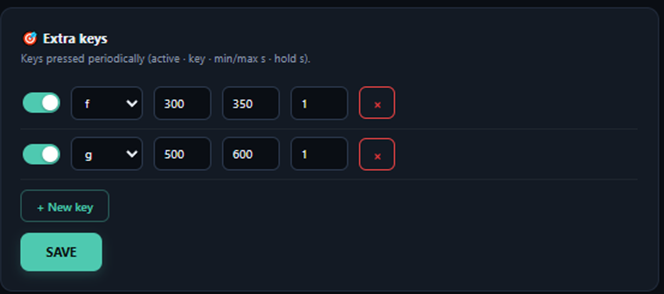
f și g; cele două numere sunt intervalul „apasă la fiecare N secunde", iar ultimul este cât timp se ține tasta apăsată.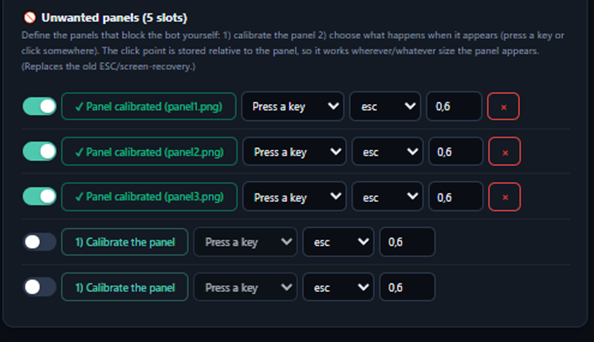
⚔ Abilitate de atac activă — „apasă tasta 2 la fiecare 10 secunde”
Advanced → 🎯 Extra keys
Aproape nimeni nu știe asta: Extra keys sunt apăsate și în timpul luptei. Dacă adaugi aici tasta abilității tale de atac, botul o folosește în timp ce lovește metinul. Nu există o setare separată „abilitate activă” — aceasta este.
- Apasă + New key.
- Key = tasta abilității tale (ex.
2). - min s =
10, max s =12→ botul apasă într-un moment aleatoriu la fiecare 10-12 secunde. - hold s = o valoare mică (apăsare normală). Crește-o pentru abilitățile care trebuie ținute apăsate.
Nu există limită minimă, 10 e în regulă. Este recomandat să pui min și max ușor diferite: apăsarea exact în aceeași secundă arată robotic. Sunt 8 sloturi, deci poți configura 8 abilități/taste, fiecare cu propriul timp de reîncărcare.
💡 Nu confunda cu pagina Skills
Advanced → ⚔ Skills este pentru buff-uri: apasă doar când pictograma lipsește de pe ecran. Pentru o abilitate de atac activă folosește Extra keys — apasă la intervalul stabilit, fără să se uite la vreo pictogramă.
❤ Poțiune de viață
Setup → ❤ Potion & Death
Activează Potion active, Key = tasta poțiunii, HP threshold (0-1) = la ce proporție se folosește (0.5 = 50%).
Funcționează doar dacă bara de viață a personajului este calibrată — de acolo citește botul viața ta.
🔵 Poțiune de SP / mana
Setup → ❤ Potion & Death
Exact aceeași logică precum poțiunea de viață, dar pentru bara de SP (mana): activează SP potion active, Key = tasta poțiunii de SP, SP threshold = la ce proporție se folosește.
Nu e nevoie de calibrare. Bara albastră de SP este detectată automat în stânga jos — tu alegi doar tasta și pragul.
La clasele care lovesc cu abilități (magician, șaman), fără această setare botul nu mai lansează abilități odată ce SP-ul se termină: lovește doar normal, iar uciderile devin mult mai lente.
🗺 Căutare pe minimap — configurare în doi pași
Advanced → 🏃 Anti-stuck & Panels → 🗺 Find metins via minimap
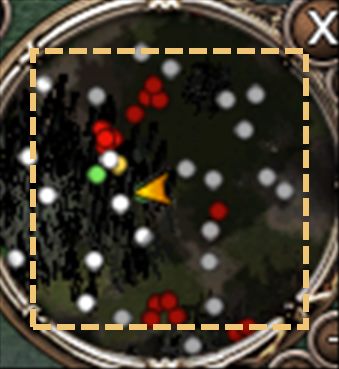
- Minimap region → Calibrate → trage un dreptunghi peste partea rotundă a hărții. Rama decorativă și butoanele din jur rămân în afara lui.
- 🎨 Colour of the metin dot → Pick the colour → trage un dreptunghi mic peste un punct de metin de pe minimap.
De ce se cere culoarea separat?
Punctul de metin nu are aceeași culoare pe toate serverele. Pe unul e alb, pe altul verde, galben sau chiar roșu. Botul nu poate ghici ce să caute — îi arăți o dată.
Dacă sari peste asta, botul presupune un punct alb/gri și le tratează pe cele roșii ca monștri. Pe un server cu puncte de metin colorate nu ar găsi nimic.
Culoarea aleasă apare ca un pătrățel în interfață, așa că vezi imediat dacă ai greșit. Nu e problemă dacă prinzi puțin fundal întunecat în dreptunghi — botul folosește partea cea mai luminoasă.
Colour tolerance (toleranța de culoare) e în aceeași secțiune: crește-o dacă punctele sunt ratate, scade-o dacă botul merge spre lucruri greșite. Logul arată câte puncte vede la fiecare scanare.
8Pornește botul
- Deschide jocul și du-ți personajul în locul unde farmezi.
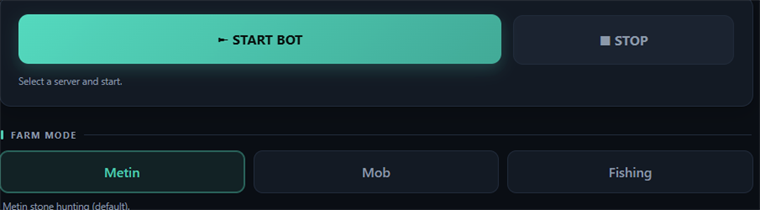
- În bot mergi la Home → alege modul (Metin / Mob / Fishing).
- Verifică să scrie sus „✓ Ready to farm". Un „⚠" înseamnă că bara de viață nu e calibrată.
- Apasă START.
Oprire: F12
Apasă F12 ca să oprești botul. Funcționează chiar dacă fereastra jocului e în față. Butonul STOP din interfață face același lucru.
Pagina Logs arată în direct ce face botul: câți metini vede, unde a dat clic, cum scade viața, de ce a făcut o manevră de recuperare. Trimite acest log când ceri ajutor.

9Salvare / mutarea setărilor
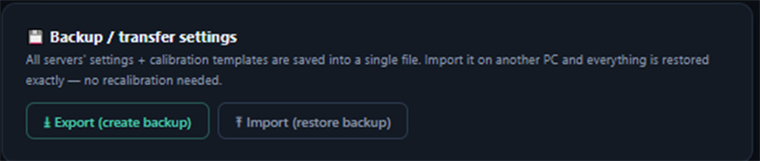
Setup → 🌐 Server → 💾 Back up / transfer settings
Creează un singur fișier .lirayayar care conține setările tuturor serverelor și toate imaginile de calibrare.
💡 De ce contează
Să copiezi doar fișierul de setări nu funcționează — fără imaginile de calibrare botul nu poate lucra. Fă această salvare înainte să schimbi calculatorul sau să reinstalezi, importă-o pe cealaltă parte și nu mai calibrezi de la zero.
Importul suprascrie setările serverului cu același nume; interfața cere confirmarea.
10Depanare
| Simptom | Cauză și rezolvare |
|---|---|
| „⚠ Calibrate the target HP bar before starting" | Panoul țintei nu este calibrat. Vezi secțiunea 4. |
| Botul se deschide, dar în joc nu se întâmplă nimic | Nu s-au acordat drepturi de administrator. Închide-l, rulează din nou liray_updater.exe și apasă Da. |
| „Window not found" | Fereastra aleasă la adăugarea serverului nu este deschisă acum sau i s-a schimbat titlul. Pornește jocul; dacă titlul s-a schimbat, mergi la Setup → 🌐 Server, apasă ↻ Windows și adaugă serverul din nou. |
| Nu găsește metini / dă clic aiurea | Lipsește șablonul „metin name" sau este greșit. Retrage dreptunghiul peste textul alb „Metin". Verifică și dacă e reglată camera (Extra keys). |
| Sunt zeci de metini pe ecran, dar botul tot „caută metin" / se învârte pe minimap | Poate ai ales greșit șablonul „Metin" — s-ar putea să fi luat textul de nivel (Lv 40) sau cu totul alt text. Retrage dreptunghiul peste textul alb care conține doar cuvântul „Metin". (Versiunea actuală corectează singură mărimea șablonului; problema e de obicei locul greșit.) |
| Omoară metini, dar nu-i numără / face recuperări inutile | Dreptunghiul barei de viață e prea larg. Recalibrează astfel încât să conțină doar bara roșie. |
| Botul stă pe loc deși sunt metini pe ecran | Poate îl blochează o fereastră. Definește-o în Advanced → 🚫 Unwanted panels. |
| Am schimbat rezoluția și s-a stricat | Refă calibrările — cel puțin bara de viață a țintei. |
| Setările nu au ajuns pe calculatorul nou | S-a copiat doar profilul. Folosește salvarea .lirayayar din secțiunea 9 — duce cu ea și imaginile de calibrare. |
| Botul găsește metine, dar nu dă clic / nu omoară nimic | Verifică mai întâi dacă fereastra jocului este complet în ecran. Dacă o parte iese în afara marginii (sau ajunge pe al doilea monitor), botul nu vede acea zonă și mouse-ul nu poate ajunge acolo — niciun clic nu prinde. Mută fereastra complet în ecran. Versiunile actuale (v17.9.52 și mai noi) corectează asta singure la pornire; dacă ai o versiune veche, actualizează. |
| În modul Mob nu găsește nimic | Deschide Mob → 👹 Mob detection: dacă pe serverul tău numele mobilor nu sunt roșii, detecția după nume nu poate funcționa — calibrează în schimb un Mob template. Dacă ai deja un șablon, Template sensitivity poate fi prea mare; scade-o treptat. Când nu găsește absolut nimic, de obicei pragul este de vină. |