- Schnellstart — nur 6 Schritte
- Installation — 3 Schritte
- Server hinzufügen
- Was Kalibrierung ist und wie sie funktioniert
- Zielfenster (HP-Leiste) — erforderlich
- Eigene HP-Leiste — empfohlen
- Kalibrierung je Farm-Modus
- Optionale Einstellungen, die sich lohnen
- Bot starten
- Einstellungen sichern / umziehen
- Fehlerbehebung
💡 Die Oberfläche des Bots ist auf Türkisch und Englisch
Die Screenshots in dieser Anleitung zeigen die englische Oberfläche — genau das siehst du auch. Die Menünamen bleiben deshalb auf Englisch (Setup → 🌐 Server), der Text ist auf Deutsch.
🚀 Schnellstart — eigentlich nur 6 Schritte
Lass dich von der langen Liste weiter unten nicht abschrecken. Den Großteil der Einstellungen erledigt der Bot selbst — du musst wirklich nur das hier tun:
- Installieren —
liray_updater.exeöffnen, Lizenz eingeben. (1) - Server hinzufügen — das Spielfenster aus der Liste wählen, der Name wird automatisch eingetragen. (2)
- Ziel-HP-Leiste — im Spiel einen Metin anklicken, dann 🎯 Find automatically drücken. (4) ERFORDERLICH
- Eigene HP-Leiste — ❤ Find automatically drücken. (5)
- Metin-Vorlage — einen Rahmen über die "Metin"-Schrift über einem Metin ziehen. (6)
- Starten — Farm-Modus wählen, START drücken; anhalten mit F12. (8)
Den Rest macht der Bot von allein: Metin-Helligkeitsschwelle, Metinstein von der Schrift unterscheiden, feste Oberflächentexte ausfiltern, Minimap-Suche, Wiederverbinden, Captcha-Schutz, Fenster schließen, Kamera-Einstellung... da musst du nichts von Hand anfassen.
1Installation — 3 Schritte
- ZIP entpacken. Darin liegt genau eine Datei:
liray_updater.exe. Mehr brauchst du nicht. - Doppelklick. Windows fragt, ob Änderungen zugelassen werden → auf Ja klicken.
- Lizenzschlüssel eingeben und aktivieren. Das Programm lädt alles Nötige selbst herunter, danach öffnet sich die Oberfläche.
⚠ Administratorrechte sind Pflicht
Das Spiel läuft mit erhöhten Rechten, also muss der Bot das auch. Klickst du bei der Windows-Abfrage nicht auf Ja, startet der Bot zwar, aber seine Tastendrücke und Klicks erreichen das Spiel nie — auf dem Bildschirm passiert nichts.
💡 Ab jetzt jedes Mal
Starte den Bot immer über liray_updater.exe. Nur diese Datei holt die Updates — starte keine andere Datei direkt.

liray_updater.exe → Eigenschaften → Kompatibilität → Programm als Administrator ausführen ankreuzen.2Server hinzufügen
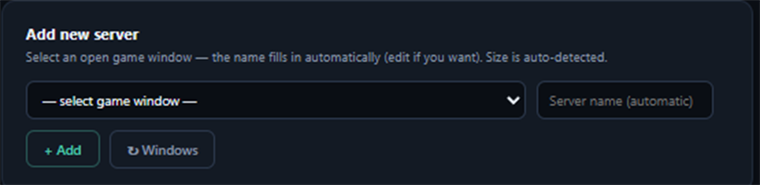
Öffne Setup → 🌐 Server und füge den Server hinzu, auf dem du spielst.
Den Fenstertitel tippst du nicht ein — du wählst das offene Spielfenster aus einer Liste, und der Bot liest Titel und Fenstergröße selbst aus.
- Starte das Spiel (nicht minimiert lassen).
- Gehe zu Setup → 🌐 Server und scrolle zur Karte Add new server.
- Wähle das Spielfenster aus der Liste — der Servername wird automatisch eingetragen, du kannst ihn ändern.
- Auf + Add klicken.
Ist die Liste leer, läuft das Spiel nicht oder es wurde erst nach dem Öffnen dieser Seite gestartet: mit ↻ Windows die Liste aktualisieren.
Jeder Server behält eigene Einstellungen und Kalibrierungen — du kannst also mehrere Server nutzen, ohne dass sie sich stören.
3Was Kalibrierung ist und wie sie funktioniert
Kalibrieren heißt, dem Bot zu zeigen, wohin er auf dem Bildschirm schauen soll. Jeder Server hat eine andere Oberfläche, das kann der Bot nicht selbst wissen — du zeigst es ihm einmal.
Jede Kalibrierung läuft gleich ab:
- Auf die passende Schaltfläche Calibrate klicken
- Das Spiel kommt nach vorne und der Bildschirm wird etwas dunkler
- Linke Maustaste halten und einen Rahmen über den Zielbereich ziehen, dann loslassen
- Zum Abbrechen ESC drücken
Vor dem Kalibrieren
- Das Spiel muss offen und nicht minimiert sein.
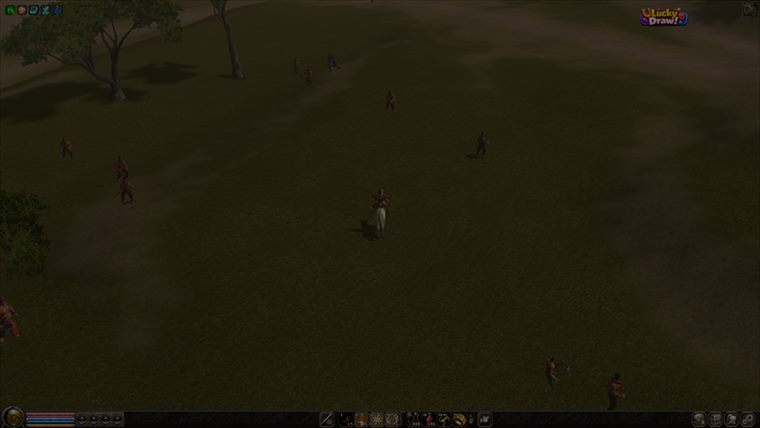
- Was du kalibrierst, muss in diesem Moment sichtbar auf dem Bildschirm sein (für die HP-Leiste also zuerst ein Ziel anklicken).
- Änderst du später die Auflösung des Spiels, kalibriere neu. Der Bot gleicht das bis zu einem gewissen Grad aus, aber neu kalibrieren ist die sichere Lösung.
4Zielfenster (HP-Leiste)ERFORDERLICH
Ohne diese Kalibrierung startet der Bot nicht. Auf der Startseite steht dann "⚠ Calibrate the target HP bar before starting".
Warum das so wichtig ist: Der Bot erkennt am Verlauf dieser Leiste, ob ein Metin gestorben ist. Die Kill-Zählung, die Rettung bei "Kampf dauert zu lange", die Schadensauswertung (DPS) und die Reittier-Steuerung hängen alle davon ab.
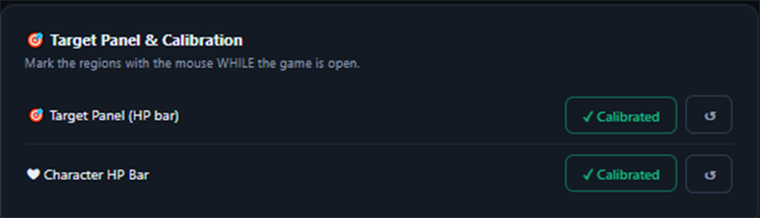
Am einfachsten: 🎯 Find automatically EMPFOHLEN
Du musst keinen Rahmen mehr ziehen — der Bot findet das Zielfenster und die rote Lebensleiste selbst.
- Klicke im Spiel einen Metin an, damit oben das Zielfenster erscheint.
- Drücke Setup → 🌐 Server → 🎯 Find automatically - click a metin in game.
- Der Bot vergleicht ein paar Bilder und markiert das Fenster und nur die rote Leiste selbst (dauert ein paar Sekunden). Am Ende erscheint eine "✓ gefunden"-Meldung.
💡 Warum das so wichtig wurde
Der häufigste Fehler war, den Rahmen zu breit zu ziehen und den Rahmen des Fensters oder den Namen mitzunehmen — dann las der Bot die Lebenspunkte falsch. Find automatically nimmt nur die rote Leiste und schließt diesen Fehler aus. Außerdem liest es den Prozentwert genau wie im Spiel, du siehst also, dass es korrekt läuft.
Alternative: Rahmen von Hand ziehen
Falls Find automatically aus irgendeinem Grund nicht klappt (das Fenster ist nicht sichtbar oder zwei Clients geraten durcheinander), kannst du weiterhin von Hand kalibrieren:
- Klicke im Spiel einen Metin an, damit das Zielfenster erscheint.
- Setup → 🌐 Server → Calibrate
- Rahme im geöffneten Bildschirm nur die rote Lebensleiste ein.
Hier passiert der häufigste Fehler
✅ RICHTIG: nur die gefüllte rote Leiste.
❌ FALSCH: Rahmen des Fensters, Name des Ziels, Stufenangabe, leere Flächen — die gehören nicht in den Rahmen.
Nimmst du zu viel mit, liest der Bot die Lebenspunkte falsch: Er tötet Metins, ohne sie zu zählen, macht sinnlose Rettungsmanöver, und der Ertrag sinkt.



5Eigene HP-LeisteEMPFOHLEN
Setup → 🌐 Server → ❤ Find automatically - character health bar
Auch diese findet der Bot selbst — du drückst nur den Knopf; du musst im Spiel nicht einmal einen Metin anklicken (die Lebensleiste deiner Figur ist ja immer auf dem Bildschirm). Klappt Find automatically nicht, kannst du den Rahmen weiterhin von Hand mit Calibrate ziehen.
Kalibrierst du sie, trinkt der Bot einen Trank, wenn dein Leben sinkt, und rappelt sich nach dem Tod selbst wieder auf. Ohne sie läuft der Bot trotzdem — dir fehlen nur diese beiden Absicherungen.
6Kalibrierung je Farm-Modus
Metin-Modus
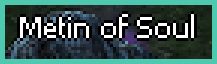
Metin → 📛 Capture the metin name
Ziehe einen Rahmen über die weiße Schrift "Metin" über einem Metinstein — nimm nur das Wort "Metin", nicht die Stufenangabe wie "Lv 40". Den Hintergrund entfernt der Bot selbst.
Diese Vorlage dient der Bestätigung: Findet der Bot weiße Schrift, prüft er hier, ob es wirklich ein Metin ist. Ohne sie klickt er womöglich auf andere weiße Schrift wie Spieler- oder NPC-Namen.
💡 Die Größe muss nicht exakt sein
Es macht nichts, wenn du den Rahmen etwas zu groß oder zu klein ziehst — der Bot passt die Vorlage selbst an die echte Namensgröße an. Und wenn du auf demselben Server zu einer anderen Metin-Art wechselst (Schatten, Seele, Feuer...), musst du nicht neu kalibrieren: Da das Wort "Metin" allen gemein ist, erfasst dieselbe Vorlage sie alle.
💡 Am Weiß-Schwellwert nichts ändern
Den stellt der Bot automatisch nach der Helligkeit der Karte ein und misst nach, wenn die Erkennung nachlässt. Von Hand ist da nichts zu tun.
Mob- / Slot-Modus
Mob → Mob template ERFORDERLICH
Ohne Mob-Vorlage findet der Bot in diesem Modus keine Ziele. Er kann Mobs auch an ihren roten Namen erkennen (Schalter auf derselben Seite).
Angel-Modus
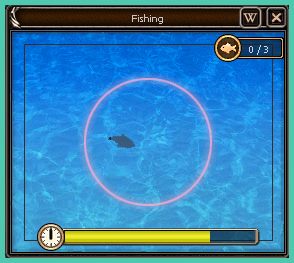
Fishing → 🎣 Basics
- Game panel — der Bereich, in dem das Angel-Minispiel erscheint
- Erkennungsmodus game → Fish template
- Erkennungsmodus symbol → Symbol region (das Zeichen über dem Kopf deiner Figur)
- Tasten für Köder / Auswerfen / Einholen an deine eigene Tastenbelegung anpassen
7Optionale Einstellungen, die sich lohnen
| Einstellung | Wofür sie gut ist |
|---|---|
| Advanced → 🎯 Extra keys | Kamera-Einstellung — nicht überspringen. Bei nicht eingestellter Kamera wirken Metins weit weg oder unerreichbar und der Bot verliert Zeit. Meist zoomt F heraus und G kippt die Kamera nach oben. Trag diese Tasten ein; der Bot drückt sie gleich zu Beginn und frischt sie regelmäßig auf. Auch deinen aktiven Angriffsskill steuerst du hier — siehe den Abschnitt direkt darunter. |
| Advanced → 🚫 Unwanted panels | Du legst selbst fest, welche Fenster den Bot blockieren: Fenster kalibrieren, dann wählen, was beim Auftauchen passieren soll (Taste drücken oder irgendwohin klicken). Fünf Plätze. |
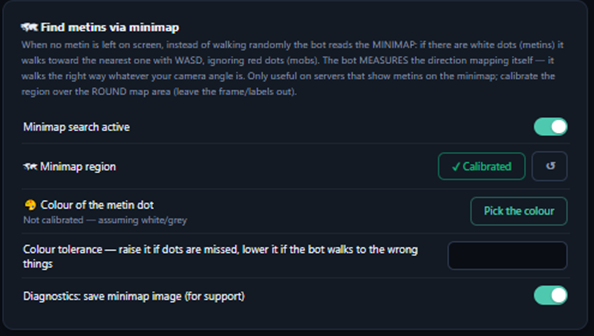
| Advanced → 🗺 Minimap | Ist kein Metin mehr auf dem Bildschirm, läuft der Bot zu den Metin-Punkten auf der Minimap, statt planlos herumzulaufen. Sinnvoll, wenn dein Server Metins auf der Minimap anzeigt. Braucht zwei Kalibrierungen — siehe unten. |
| Advanced → 🔄 Auto reconnect | Bringt dich nach einem Verbindungsabbruch zurück ins Spiel. Verlangt vier Screenshots in dieser Reihenfolge: Login-Bildschirm, Charakterauswahl, der Knopf darauf, das Wartungs-/Bereits-verbunden-Fenster. |
| Advanced → ⚔ Skills | Frischt Buffs auf, wenn sie ablaufen. Für jeden Skill die Taste festlegen und sein Symbol bei aktivem Buff kalibrieren. |
| Setup → ❤ Potion & Death | Kalibriere den Knopf "Von hier starten", damit der Bot nach dem Tod wiederbelebt und weitermacht. |
| Advanced → 📦 Loot / Advanced → 🔗 Metin queue | Loot: drückt nach dem Kill Z zum Aufsammeln. Metin queue: klickt mehrere Metins nacheinander an (dafür muss Auto-Loot im Spiel aktiv sein). Beides zusammen geht nicht — entscheide dich für eins. |
| Advanced → 🕶 Human behavior | Regelmäßige Pausen, Reaktionsverzögerung vor Klicks, Streuung der Klickpunkte. Der stärkste Schutz gegen verhaltensbasierte Erkennung — lass es an. |
| Advanced → 💰 Selling · Advanced → 💬 PM protection · Advanced → 🧩 CAPTCHA | Verkauft Gegenstände an eine Verkaufsbox · hält an und warnt dich bei einer privaten Nachricht · wechselt bei einem Captcha in den Schutzmodus. |
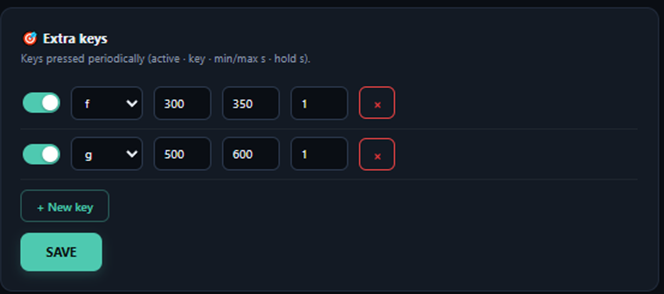
f und g eingetragen; die beiden Zahlen sind der Bereich "alle N Sekunden drücken", die letzte gibt an, wie lange die Taste gehalten wird.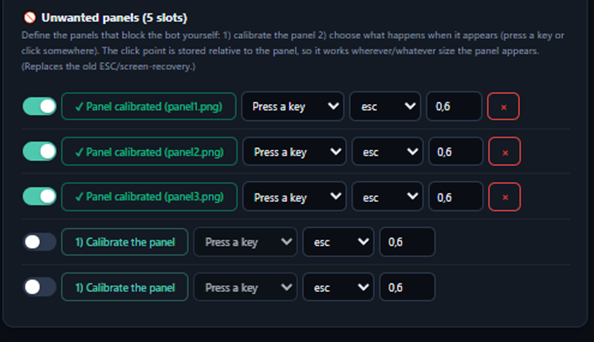
⚔ Aktiver Angriffsskill — „alle 10 Sekunden Taste 2 drücken“
Advanced → 🎯 Extra keys
Kaum jemand weiß das: Extra keys werden auch mitten im Kampf gedrückt. Trägst du hier die Taste deines Angriffsskills ein, benutzt der Bot den Skill, während er den Metin schlägt. Eine eigene „aktiver Skill“-Einstellung gibt es nicht — das hier ist sie.
- Auf + New key klicken.
- Key = die Taste deines Skills (z. B.
2). - min s =
10, max s =12→ der Bot drückt alle 10-12 Sekunden zu einem zufälligen Zeitpunkt. - hold s = kleiner Wert (normaler Tastendruck). Für Skills, die gehalten werden müssen, erhöhen.
Es gibt keine Untergrenze, 10 ist erlaubt. min und max leicht unterschiedlich zu setzen ist empfohlen: immer exakt dieselbe Sekunde wirkt maschinell. Es gibt 8 Plätze, also 8 verschiedene Skills/Tasten, jeweils mit eigener Abklingzeit.
💡 Nicht mit der Skills-Seite verwechseln
Advanced → ⚔ Skills ist für Buffs: gedrückt wird nur, wenn das Icon auf dem Bildschirm fehlt. Für einen aktiven Angriffsskill nimm Extra keys — der drückt im eingestellten Takt, ohne auf ein Icon zu schauen.
❤ Heiltrank
Setup → ❤ Potion & Death
Potion active einschalten, Key = Taste des Tranks, HP threshold (0-1) = ab welchem Anteil getrunken wird (0.5 = 50 %).
Funktioniert nur, wenn die eigene HP-Leiste kalibriert ist — dort liest der Bot dein Leben ab.
🔵 SP-/Mana-Trank
Setup → ❤ Potion & Death
Exakt dieselbe Logik wie beim Heiltrank, nur für die SP-Leiste (Mana): SP potion active einschalten, Key = Taste des SP-Tranks, SP threshold = ab welchem Anteil getrunken wird.
Keine Kalibrierung nötig. Der blaue SP-Balken wird unten links automatisch erkannt — du wählst nur Taste und Schwelle.
Bei Klassen, die über Skills Schaden machen (Magier, Schamane), drückt der Bot ohne diese Einstellung keine Skills mehr, sobald SP leer ist — er schlägt nur noch normal und die Kills dauern deutlich länger.
🗺 Minimap-Suche — Einrichtung in zwei Schritten
Advanced → 🏃 Anti-stuck & Panels → 🗺 Find metins via minimap
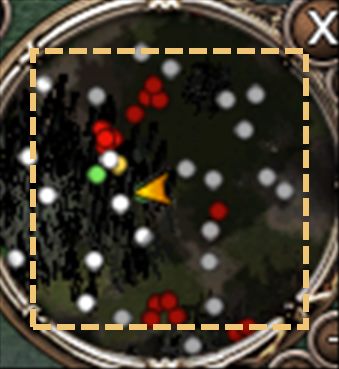
- Minimap region → Calibrate → einen Rahmen über den runden Kartenbereich ziehen. Der verzierte Rand und die Knöpfe drumherum bleiben außerhalb.
- 🎨 Colour of the metin dot → Pick the colour → einen kleinen Rahmen über einen Metin-Punkt auf der Minimap ziehen.
Warum wird die Farbe extra abgefragt?
Der Metin-Punkt hat nicht auf jedem Server dieselbe Farbe. Auf dem einen ist er weiß, auf dem anderen grün, gelb oder sogar rot. Der Bot kann nicht raten, wonach er suchen soll — du zeigst es ihm einmal.
Lässt du das aus, nimmt der Bot einen weißen/grauen Punkt an und wertet rote als Monster. Auf einem Server mit farbigen Metin-Punkten würde er gar nichts finden.
Die gewählte Farbe wird in der Oberfläche als kleines Kästchen angezeigt — so siehst du sofort, ob du daneben gegriffen hast. Etwas dunkler Hintergrund im Rahmen ist kein Problem, der Bot nimmt den hellsten Teil.
Colour tolerance (Farbtoleranz) steht im selben Abschnitt: erhöhen, wenn Punkte übersehen werden, senken, wenn der Bot zu den falschen Dingen läuft. Im Log steht, wie viele Punkte er pro Durchgang sieht.
8Bot starten
- Spiel öffnen und die Figur an deinen Farmplatz stellen.
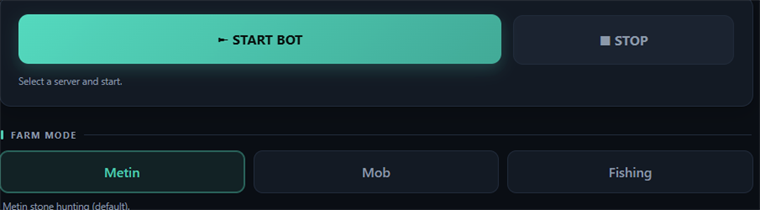
- Im Bot auf Home → Farm-Modus wählen (Metin / Mob / Fishing).
- Oben muss "✓ Ready to farm" stehen. Ein "⚠" heißt: die HP-Leiste ist nicht kalibriert.
- Auf START drücken.
Stoppen: F12
Mit F12 hältst du den Bot an. Das funktioniert auch, wenn das Spielfenster im Vordergrund ist. Der Knopf STOP in der Oberfläche macht dasselbe.
Die Seite Logs zeigt live, was der Bot tut: wie viele Metins er sieht, worauf er geklickt hat, wie die Lebenspunkte fallen, warum er eine Rettung gefahren hat. Teile dieses Log, wenn du Hilfe brauchst.

9Einstellungen sichern / umziehen
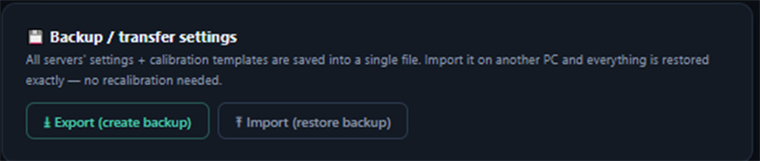
Setup → 🌐 Server → 💾 Back up / transfer settings
Erzeugt eine einzige .lirayayar-Datei mit den Einstellungen aller Server und allen Kalibrierungsbildern.
💡 Warum das wichtig ist
Nur die Einstellungsdatei zu kopieren funktioniert nicht — ohne die Kalibrierungsbilder läuft der Bot nicht. Mach diese Sicherung vor einem Rechnerwechsel oder einer Neuinstallation, importiere sie auf der anderen Seite, und du musst nicht neu kalibrieren.
Beim Import werden die Einstellungen eines gleichnamigen Servers überschrieben; die Oberfläche fragt vorher nach.
10Fehlerbehebung
| Symptom | Ursache und Lösung |
|---|---|
| "⚠ Calibrate the target HP bar before starting" | Das Zielfenster ist nicht kalibriert. Siehe Abschnitt 4. |
| Der Bot startet, aber im Spiel passiert nichts | Keine Administratorrechte erteilt. Schließen, liray_updater.exe erneut starten und auf Ja klicken. |
| "Window not found" | Das beim Anlegen gewählte Fenster ist gerade nicht offen, oder sein Titel hat sich geändert. Spiel starten; bei geändertem Titel unter Setup → 🌐 Server auf ↻ Windows klicken und den Server neu anlegen. |
| Findet keine Metins / klickt daneben | Die Vorlage "metin name" fehlt oder ist falsch. Rahmen über die weiße Schrift "Metin" neu ziehen. Prüfe außerdem, ob die Kamera eingestellt ist (Extra keys). |
| Dutzende Metins auf dem Bildschirm, aber er sagt ständig "sucht Metins" / dreht sich auf der Minimap | Vielleicht hast du die falsche "Metin"-Vorlage gewählt — die Stufenangabe (Lv 40) oder eine ganz andere Schrift. Zieh den Rahmen neu über die weiße Schrift, die nur das Wort "Metin" enthält. (Die aktuelle Version korrigiert die Vorlagengröße selbst; das Problem ist meist die falsche Stelle.) |
| Tötet Metins, zählt sie aber nicht / fährt sinnlose Rettungen | Der Rahmen um die HP-Leiste ist zu groß. Neu kalibrieren, sodass nur die rote Leiste drin ist. |
| Der Bot bleibt stehen, obwohl Metins zu sehen sind | Vielleicht blockiert ein Fenster. Trage es unter Advanced → 🚫 Unwanted panels ein. |
| Auflösung geändert, jetzt geht nichts mehr | Kalibrierungen erneuern — mindestens die Ziel-HP-Leiste. |
| Einstellungen fehlen auf dem neuen PC | Es wurde nur das Profil kopiert. Nimm die .lirayayar-Sicherung aus Abschnitt 9 — die enthält auch die Kalibrierungsbilder. |
| Der Bot findet Metins, klickt aber nicht / tötet nichts | Prüfe zuerst, ob das Spielfenster vollständig auf dem Bildschirm liegt. Ragt ein Teil über den Rand (oder auf einen zweiten Monitor), sieht der Bot diesen Bereich nicht und die Maus kommt dort nicht hin — kein Klick greift. Schiebe das Fenster ganz auf den Bildschirm. Aktuelle Versionen (ab v17.9.52) korrigieren das beim Start selbst; bei älteren Versionen bitte aktualisieren. |
| Im Mob-Modus wird nichts gefunden | Öffne Mob → 👹 Mob detection: sind die Mob-Namen auf deinem Server nicht rot, kann die Namenserkennung nicht funktionieren — kalibriere stattdessen ein Mob template. Hast du schon eine Vorlage, ist Template sensitivity vermutlich zu hoch; senke sie Schritt für Schritt. Wird gar nichts gefunden, liegt es meist am Schwellenwert. |