- Szybki start — tylko 6 kroków
- Instalacja — 3 kroki
- Dodaj swój serwer
- Czym jest kalibracja i jak działa
- Panel celu (pasek życia) — wymagane
- Pasek życia postaci — zalecane
- Kalibracja według trybu farmienia
- Opcjonalne ustawienia, które się opłacają
- Uruchom bota
- Kopia zapasowa / przeniesienie ustawień
- Rozwiązywanie problemów
🚀 Szybki start — tak naprawdę tylko 6 kroków
Nie przejmuj się długą listą poniżej. Bot ogarnia większość ustawień sam — od ciebie zależy tylko to:
- Zainstaluj — otwórz
liray_updater.exe, wpisz licencję. (1) - Dodaj serwer — wybierz okno gry z listy, nazwa uzupełni się sama. (2)
- Pasek życia celu — kliknij metina w grze, potem naciśnij 🎯 Find automatically. (4) WYMAGANE
- Pasek życia postaci — naciśnij ❤ Find automatically. (5)
- Wzorzec metina — zaznacz ramką napis „Metin" nad metinem. (6)
- Start — wybierz tryb farmienia, START; zatrzymanie klawiszem F12. (8)
Resztę bot robi automatycznie: próg jasności metinów, oddzielanie kamienia metin od nazwy, odsiewanie stałych napisów interfejsu, szukanie na minimapie, ponowne łączenie, ochronę przed captchą, zamykanie paneli, ustawianie kamery... Tego nie musisz ruszać ręcznie.
💡 Interfejs bota jest po turecku i angielsku
Zrzuty w tej instrukcji pokazują interfejs angielski — dokładnie taki zobaczysz. Dlatego nazwy menu zostają po angielsku (Setup → 🌐 Server), a opis jest po polsku.
1Instalacja — 3 kroki
- Rozpakuj zip. W środku jest tylko jeden plik:
liray_updater.exe. Niczego więcej nie szukaj. - Kliknij dwukrotnie. Windows zapyta, czy zezwolić na zmiany → kliknij Tak.
- Wpisz klucz licencyjny i aktywuj. Program sam pobierze wszystko, czego potrzebuje, a potem otworzy się interfejs.
⚠ Uprawnienia administratora są konieczne
Gra działa z podwyższonymi uprawnieniami, więc bot też musi. Jeśli nie klikniesz Tak w oknie Windows, bot się otworzy, ale jego klawisze i kliknięcia nigdy nie dotrą do gry — na ekranie nic się nie stanie.
💡 Od teraz za każdym razem
Uruchamiaj bota zawsze przez liray_updater.exe. To on pobiera aktualizacje — nie uruchamiaj bezpośrednio innych plików.

liray_updater.exe → Właściwości → Zgodność → zaznacz Uruchom ten program jako administrator.2Dodaj swój serwer
Wejdź w Setup → 🌐 Server i dodaj serwer, na którym grasz.
Tytułu okna nie wpisujesz ręcznie — wybierasz otwarte okno gry z listy, a bot sam odczytuje tytuł i rozmiar okna.
- Uruchom grę (nie zostawiaj jej zminimalizowanej).
- Wejdź w Setup → 🌐 Server i zjedź do karty Add new server.
- Wybierz okno gry z listy — nazwa serwera uzupełni się sama, możesz ją zmienić.
- Kliknij + Add.
Jeśli lista jest pusta, gra nie jest uruchomiona albo wystartowała po otwarciu tej strony: kliknij ↻ Windows, żeby odświeżyć.
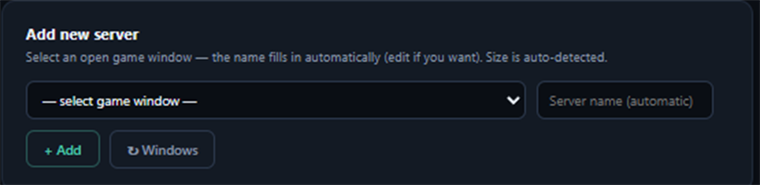
Każdy serwer ma własne ustawienia i kalibracje, więc możesz grać na kilku bez konfliktów.
3Czym jest kalibracja i jak działa
Kalibracja to pokazanie botowi, gdzie ma patrzeć na ekranie. Każdy serwer ma inny interfejs, bot sam tego nie odgadnie — pokazujesz mu raz.
Każda kalibracja działa tak samo:
- Kliknij odpowiedni przycisk Calibrate
- Gra wychodzi na wierzch, a ekran lekko ciemnieje
- Przytrzymaj lewy przycisk myszy i zaznacz ramką wybrany obszar, potem puść
- Aby anulować, naciśnij ESC
Przed kalibracją
- Gra musi być otwarta i nie zminimalizowana.
- To, co kalibrujesz, musi być w tej chwili widoczne na ekranie (przy pasku życia najpierw kliknij cel).
- Jeśli później zmienisz rozdzielczość gry, powtórz kalibracje. Bot do pewnego stopnia to nadrabia, ale ponowna kalibracja to pewne rozwiązanie.
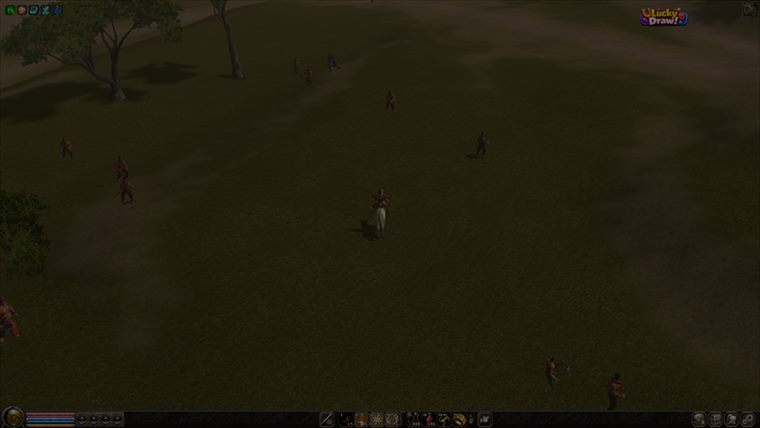
4Panel celu (pasek życia)WYMAGANE
Bez tej kalibracji bot nie wystartuje. Na stronie głównej pojawia się „⚠ Calibrate the target HP bar before starting".
Dlaczego to takie ważne: bot rozpoznaje śmierć metina po tym pasku. Liczenie zabójstw, ratunek przy „walka trwa za długo", śledzenie obrażeń (DPS) i obsługa wierzchowca — wszystko od tego zależy.
Najprościej: 🎯 Find automatically ZALECANE
Nie musisz już rysować ramki — bot sam znajduje panel celu i czerwony pasek życia.
- W grze kliknij metina, żeby u góry ekranu pojawił się panel celu.
- Naciśnij Setup → 🌐 Server → 🎯 Find automatically - click a metin in game.
- Bot porówna kilka klatek i sam zaznaczy panel oraz tylko czerwony pasek (zajmie to kilka sekund). Na końcu zobaczysz powiadomienie „✓ found".
💡 Dlaczego to takie ważne
Najczęstszy błąd to zbyt szeroka ramka, obejmująca ramkę panelu albo nazwę — bot odczytywał wtedy życie źle. „Find automatically" bierze tylko czerwony pasek, więc ten błąd znika. Do tego odczytuje procent tak samo jak gra, więc widzisz, że działa poprawnie.
Alternatywnie: narysuj ramkę ręcznie
Jeśli automat z jakiegoś powodu nie zadziała (panel nie jest widoczny, mieszają się dwa klienty), możesz skalibrować ręcznie:
- W grze kliknij metina (albo moba), żeby u góry pojawił się panel celu.
- Setup → 🌐 Server → Calibrate
- Zaznacz tylko czerwony pasek życia.
Tu popełnia się najczęstszy błąd
✅ DOBRZE: tylko wypełniony czerwony pasek.
❌ ŹLE: ramka panelu, nazwa celu, poziom, puste miejsca — trzymaj to poza zaznaczeniem.
Jeśli weźmiesz za dużo, bot źle odczyta życie: zabija metiny bez ich liczenia, wykonuje niepotrzebne manewry ratunkowe i wydajność spada.
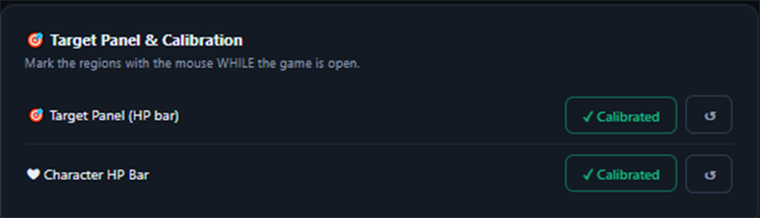



5Pasek życia postaciZALECANE
Setup → 🌐 Server → ❤ Find automatically - character health bar
To też bot znajduje sam — wystarczy nacisnąć przycisk, nie musisz nawet klikać metina w grze (pasek życia twojej postaci i tak jest zawsze na ekranie). Jeśli automat nie zadziała, nadal możesz narysować ramkę ręcznie przez Calibrate.
Jeśli go skalibrujesz, bot wypije miksturę, gdy życie spadnie i sam się pozbiera, jeśli zginiesz. Bez tego bot i tak działa — tracisz tylko te dwa zabezpieczenia.
6Kalibracja według trybu farmienia
Tryb Metin
Metin → 📛 Capture the metin name
Zaznacz ramką biały napis „Metin" nad kamieniem metin — weź tylko słowo „Metin", a nie napis poziomu w stylu „Lv 40". Tło bot usuwa sam.
Ten wzorzec służy do weryfikacji: gdy bot wykryje biały tekst, sprawdza tutaj, czy to naprawdę metin. Bez niego mógłby klikać w inne białe napisy, np. nazwy graczy albo NPC.
💡 Nie musisz trafić w rozmiar idealnie
Nie szkodzi, jeśli narysujesz ramkę trochę za dużą albo za małą — bot sam dopasowuje wzorzec do rzeczywistego rozmiaru nazwy. Gdy na tym samym serwerze przejdziesz na inny rodzaj metina (Cień, Dusza, Ogień...), też nie musisz kalibrować od nowa: słowo „Metin" jest wspólne dla wszystkich, więc jeden wzorzec łapie je wszystkie.
💡 Nie ruszaj progu bieli
Bot ustawia go sam według jasności mapy i mierzy ponownie, gdy wykrywanie spada. Ręcznie nic nie trzeba zmieniać.
Tryb Mob / Slot
Mob → Mob template WYMAGANE
Bez wzorca moba bot nie znajdzie celów w tym trybie. Może też rozpoznawać moby po czerwonych nazwach (przełącznik na tej samej stronie).
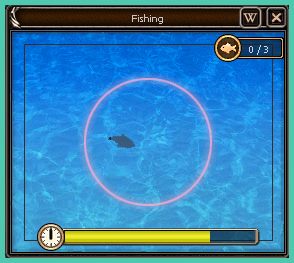
Tryb Wędkowanie
Fishing → 🎣 Basics
- Game panel — obszar, w którym pojawia się minigra wędkarska
- Tryb wykrywania game → Fish template
- Tryb wykrywania symbol → Symbol region (znak nad głową postaci)
- Ustaw klawisze przynęty / zarzucania / zwijania zgodnie ze swoimi

7Opcjonalne ustawienia, które się opłacają
| Ustawienie | Do czego służy |
|---|---|
| Advanced → 🎯 Extra keys | Ustawienie kamery — nie pomijaj tego. Przy nieustawionej kamerze metiny wyglądają na dalekie lub nieosiągalne i bot traci czas. Zwykle F oddala, a G podnosi kamerę. Dodaj te klawisze; bot wciska je zaraz po starcie farmienia i odświeża je co jakiś czas. Stąd odpalasz też aktywną umiejętność ataku — zobacz sekcję tuż niżej. |
| Advanced → 🚫 Unwanted panels | Sam określasz okna, które blokują bota: skalibruj panel i wybierz, co ma się stać, gdy się pojawi (wciśnięcie klawisza albo kliknięcie gdzieś). Pięć slotów. |
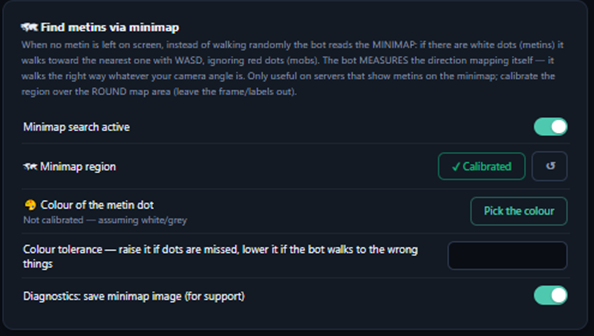
| Advanced → 🗺 Minimap | Gdy na ekranie nie ma już metinów, bot idzie w stronę kropek metin na minimapie zamiast błąkać się losowo. Przydatne, jeśli twój serwer pokazuje metiny na minimapie. Wymaga dwóch kalibracji — patrz niżej. |
| Advanced → 🔄 Auto reconnect | Wraca do gry po zerwaniu połączenia. Prosi o cztery zrzuty po kolei: ekran logowania, ekran postaci, przycisk na nim oraz okno konserwacji / już połączony. |
| Advanced → ⚔ Skills | Odnawia buffy, gdy wygasają. Dla każdej umiejętności ustaw klawisz i skalibruj ikonę przy aktywnym buffie. |
| Setup → ❤ Potion & Death | Skalibruj przycisk „Zacznij tutaj", żeby bot wskrzeszał postać i kontynuował po śmierci. |
| Advanced → 📦 Loot / Advanced → 🔗 Metin queue | Loot: wciska Z, żeby zbierać po zabiciu. Metin queue: klika kilka metinów po kolei (wymaga włączonego auto-zbierania w grze). Nie używa się ich razem — wybierz jedno. |
| Advanced → 🕶 Human behavior | Regularne przerwy, opóźnienie reakcji przed kliknięciem, rozrzut kliknięć. To najmocniejsza obrona przed wykrywaniem po zachowaniu — zostaw włączone. |
| Advanced → 💰 Selling · Advanced → 💬 PM protection · Advanced → 🧩 CAPTCHA | Sprzedaje przedmioty do sellboxa · zatrzymuje się i ostrzega, gdy przyjdzie prywatna wiadomość · przechodzi w tryb ochrony, gdy pojawi się captcha. |
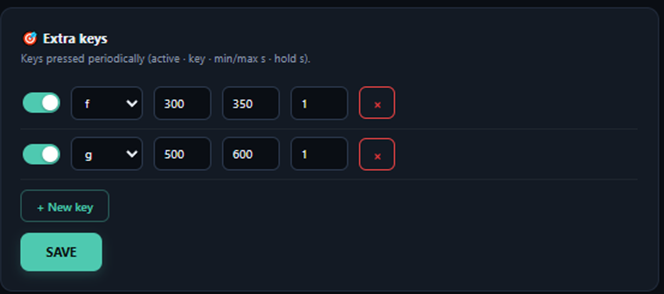
f i g; dwie liczby to zakres „wciskaj co N sekund", ostatnia to czas przytrzymania klawisza.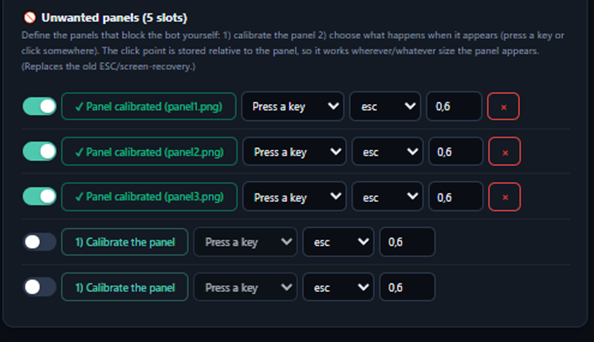
⚔ Aktywna umiejętność ataku — „naciskaj 2 co 10 sekund”
Advanced → 🎯 Extra keys
Mało kto o tym wie: Extra keys są wciskane także w trakcie walki. Jeśli dodasz tu klawisz swojej umiejętności ataku, bot użyje jej, gdy bije metina. Nie ma osobnego ustawienia „aktywna umiejętność” — to właśnie ono.
- Kliknij + New key.
- Key = klawisz twojej umiejętności (np.
2). - min s =
10, max s =12→ bot wciska w losowym momencie co 10-12 sekund. - hold s = krótka wartość (zwykłe wciśnięcie). Zwiększ przy umiejętnościach, które trzeba przytrzymać.
Nie ma dolnego limitu, 10 jest w porządku. Zalecane jest ustawienie min i max nieco różnie: wciskanie zawsze w tej samej sekundzie wygląda maszynowo. Jest 8 slotów, więc możesz ustawić 8 różnych umiejętności/klawiszy, każdy z własnym czasem odnowienia.
💡 Nie myl tego ze stroną Skills
Advanced → ⚔ Skills służy do buffów: wciska tylko wtedy, gdy ikony nie ma na ekranie. Do aktywnej umiejętności ataku użyj Extra keys — wciska w zadanym odstępie, nie patrząc na żadną ikonę.
❤ Mikstura życia
Setup → ❤ Potion & Death
Włącz Potion active, Key = klawisz mikstury, HP threshold (0-1) = przy jakim poziomie ma się uruchomić (0.5 = 50%).
Działa tylko wtedy, gdy pasek życia postaci jest skalibrowany — stamtąd bot odczytuje twoje życie.
🔵 Mikstura SP / many
Setup → ❤ Potion & Death
Dokładnie ta sama logika co przy miksturze życia, tylko dla paska SP (many): włącz SP potion active, Key = klawisz mikstury SP, SP threshold = przy jakim poziomie ma się uruchomić.
Kalibracja nie jest potrzebna. Niebieski pasek SP jest wykrywany automatycznie w lewym dolnym rogu — wybierasz tylko klawisz i próg.
W klasach bijących umiejętnościami (mag, szaman) bez tego ustawienia bot przestaje rzucać umiejętności, gdy skończy się SP — bije już tylko zwykle, a zabijanie trwa znacznie dłużej.
🗺 Wyszukiwanie na minimapie — konfiguracja w dwóch krokach
Advanced → 🏃 Anti-stuck & Panels → 🗺 Find metins via minimap
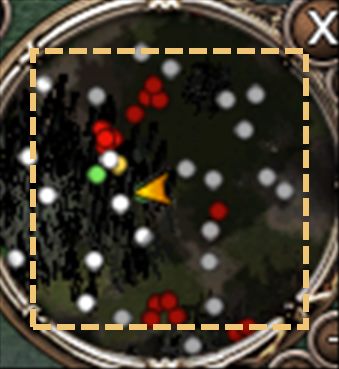
- Minimap region → Calibrate → zaznacz ramką okrągłą część mapy. Ozdobna ramka i przyciski dookoła mają zostać poza zaznaczeniem.
- 🎨 Colour of the metin dot → Pick the colour → zaznacz małą ramką jedną kropkę metina na minimapie.
Dlaczego kolor jest pytany osobno?
Kropka metina nie ma tego samego koloru na każdym serwerze. Na jednym jest biała, na innym zielona, żółta, a nawet czerwona. Bot nie zgadnie, czego szukać — pokazujesz mu raz.
Jeśli to pominiesz, bot zakłada białą/szarą kropkę, a czerwone traktuje jak potwory. Na serwerze z kolorowymi kropkami metin nie znalazłby nic.
Wybrany kolor pokazuje się w interfejsie jako mały kwadracik, więc od razu widać, czy trafiłeś. Odrobina ciemnego tła w ramce nie przeszkadza — bot bierze najjaśniejszą część.
Colour tolerance (tolerancja koloru) jest w tej samej sekcji: zwiększ, jeśli kropki umykają, zmniejsz, jeśli bot idzie w stronę niewłaściwych rzeczy. W logu widać, ile kropek widzi przy każdym skanowaniu.
8Uruchom bota
- Otwórz grę i przenieś postać na swoje miejsce farmienia.
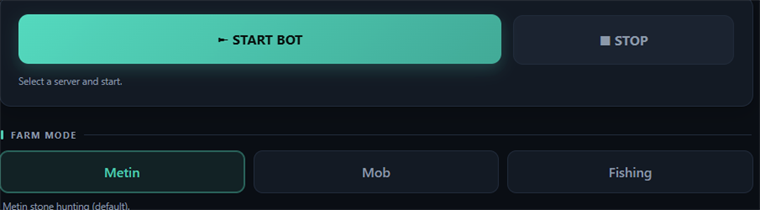
- W bocie wejdź na Home → wybierz tryb (Metin / Mob / Fishing).
- Sprawdź, czy u góry jest „✓ Ready to farm". „⚠" oznacza, że pasek życia nie jest skalibrowany.
- Naciśnij START.
Zatrzymanie: F12
Naciśnij F12, żeby zatrzymać bota. Działa nawet wtedy, gdy okno gry jest na wierzchu. Przycisk STOP w interfejsie robi to samo.
Strona Logs pokazuje na żywo, co bot robi: ile metinów widzi, w co kliknął, jak spada życie, dlaczego wykonał manewr ratunkowy. Udostępnij ten log, gdy prosisz o pomoc.

9Kopia zapasowa / przeniesienie ustawień
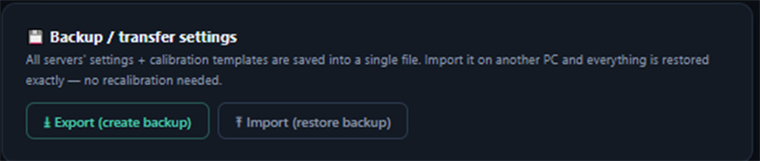
Setup → 🌐 Server → 💾 Back up / transfer settings
Tworzy jeden plik .lirayayar zawierający ustawienia wszystkich serwerów oraz wszystkie obrazy kalibracji.
💡 Dlaczego to ważne
Skopiowanie samego pliku ustawień nie zadziała — bez obrazów kalibracji bot nie ruszy. Zrób tę kopię przed zmianą komputera albo reinstalacją, zaimportuj po drugiej stronie i nie będziesz kalibrować od zera.
Import nadpisuje ustawienia serwera o tej samej nazwie; interfejs prosi o potwierdzenie.
10Rozwiązywanie problemów
| Objaw | Przyczyna i rozwiązanie |
|---|---|
| „⚠ Calibrate the target HP bar before starting" | Panel celu nie jest skalibrowany. Zobacz sekcję 4. |
| Bot się otwiera, ale w grze nic się nie dzieje | Nie przyznano uprawnień administratora. Zamknij, uruchom ponownie liray_updater.exe i kliknij Tak. |
| „Window not found" | Okno wybrane przy dodawaniu serwera nie jest teraz otwarte albo zmienił się jego tytuł. Uruchom grę; jeśli tytuł się zmienił, wejdź w Setup → 🌐 Server, kliknij ↻ Windows i dodaj serwer ponownie. |
| Nie znajduje metinów / klika w złe miejsca | Brakuje wzorca „metin name" albo jest błędny. Zaznacz ponownie biały napis „Metin". Sprawdź też, czy kamera jest ustawiona (Extra keys). |
| Na ekranie są dziesiątki metinów, ale bot ciągle „szuka metina" / kręci się po minimapie | Mogłeś źle wybrać wzorzec „Metin" — być może wziąłeś napis poziomu (Lv 40) albo zupełnie inny tekst. Zaznacz ponownie biały napis zawierający tylko słowo „Metin". (Aktualna wersja sama poprawia rozmiar wzorca; problemem jest zwykle złe miejsce.) |
| Zabija metiny, ale ich nie liczy / robi niepotrzebne manewry | Ramka paska życia jest za szeroka. Skalibruj ponownie tak, żeby obejmowała tylko czerwony pasek. |
| Bot stoi, choć na ekranie są metiny | Możliwe, że blokuje go jakieś okno. Zdefiniuj je w Advanced → 🚫 Unwanted panels. |
| Zmieniłem rozdzielczość i przestało działać | Powtórz kalibracje — przynajmniej pasek życia celu. |
| Ustawienia nie przeniosły się na nowy komputer | Skopiowano tylko profil. Użyj kopii .lirayayar z sekcji 9 — zawiera także obrazy kalibracji. |
| Bot znajduje metiny, ale nie klika / nic nie zabija | Najpierw sprawdź, czy całe okno gry mieści się na ekranie. Jeśli część wychodzi poza krawędź (albo na drugi monitor), bot nie widzi tego obszaru, a myszka nie może tam dotrzeć — żadne kliknięcie nie zadziała. Przesuń okno w całości na ekran. Nowsze wersje (v17.9.52 i późniejsze) poprawiają to same przy starcie; na starszej wersji zaktualizuj. |
| W trybie Mob nic nie znajduje | Otwórz Mob → 👹 Mob detection: jeśli na twoim serwerze nazwy mobów nie są czerwone, wykrywanie po nazwie nie zadziała — skalibruj zamiast tego Mob template. Jeśli szablon już masz, Template sensitivity może być za wysoka; obniżaj ją stopniowo. Gdy nie znajduje zupełnie nic, zwykle winny jest próg. |