- Démarrage rapide — seulement 6 étapes
- Installation — 3 étapes
- Ajouter ton serveur
- Ce qu'est le calibrage et comment il marche
- Panneau de cible (barre de vie) — obligatoire
- Barre de vie du personnage — recommandé
- Calibrage selon le mode de farm
- Réglages optionnels qui rapportent
- Lancer le bot
- Sauvegarder / transférer tes réglages
- Dépannage
💡 L'interface du bot est en turc et en anglais
Les captures de ce guide montrent l'interface anglaise — c'est exactement ce que tu verras. Les noms de menus restent donc en anglais (Setup → 🌐 Server), le texte est en français.
🚀 Démarrage rapide — en fait seulement 6 étapes
Ne te laisse pas décourager par la longue liste plus bas. Le bot gère la plupart des réglages tout seul — tout ce que tu as vraiment à faire, c'est ceci :
- Installer — ouvre
liray_updater.exe, saisis ta licence. (1) - Ajouter un serveur — choisis la fenêtre du jeu dans la liste, le nom se remplit tout seul. (2)
- Barre de vie de la cible — clique sur un metin dans le jeu, puis appuie sur 🎯 Find automatically. (4) OBLIGATOIRE
- Barre de vie du personnage — appuie sur ❤ Find automatically. (5)
- Modèle de metin — trace un cadre sur le texte « Metin » au-dessus d'un metin. (6)
- Lancer — choisis le mode de farm, appuie sur START ; arrête avec F12. (8)
Le bot fait le reste tout seul : seuil de luminosité des metins, distinguer la pierre metin du nom, filtrer les textes fixes de l'interface, recherche sur la minimap, reconnexion, protection captcha, fermeture des fenêtres, réglage de la caméra... tu n'as besoin de toucher à rien de tout ça à la main.
1Installation — 3 étapes
- Décompresse le zip. Il ne contient qu'un seul fichier :
liray_updater.exe. Rien d'autre à chercher. - Double-clique dessus. Windows demande l'autorisation de modifier l'appareil → clique sur Oui.
- Saisis ta clé de licence et active-la. Le programme télécharge lui-même ce dont il a besoin, puis l'interface s'ouvre.
⚠ Les droits administrateur sont obligatoires
Le jeu tourne en mode élevé, donc le bot doit l'être aussi. Si tu ne cliques pas sur Oui dans la fenêtre Windows, le bot s'ouvre mais ses touches et ses clics n'atteignent jamais le jeu — rien ne se passe à l'écran.
💡 À chaque fois désormais
Lance toujours le bot via liray_updater.exe. C'est lui qui récupère les mises à jour — ne lance aucun autre fichier directement.

liray_updater.exe → Propriétés → Compatibilité → coche Exécuter ce programme en tant qu'administrateur.2Ajouter ton serveur
Va dans Setup → 🌐 Server et ajoute le serveur sur lequel tu joues.
Tu ne tapes pas le titre de la fenêtre — tu choisis la fenêtre de jeu ouverte dans une liste, et le bot lit lui-même le titre et la taille.
- Lance le jeu (ne le laisse pas réduit).
- Va dans Setup → 🌐 Server et descends jusqu'à la carte Add new server.
- Choisis la fenêtre du jeu dans la liste déroulante — le nom du serveur se remplit tout seul, tu peux le modifier.
- Clique sur + Add.
Si la liste est vide, c'est que le jeu n'est pas lancé, ou qu'il a démarré après l'ouverture de cette page : clique sur ↻ Windows pour rafraîchir.
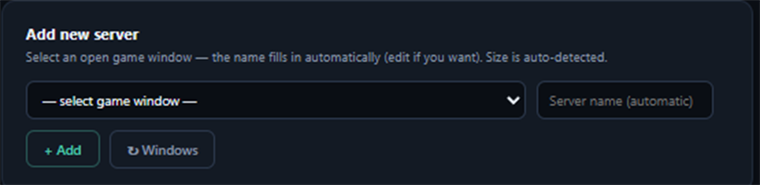
Chaque serveur garde ses propres réglages et calibrages : tu peux jouer sur plusieurs serveurs sans qu'ils se gênent.
3Ce qu'est le calibrage et comment il marche
Calibrer, c'est montrer au bot où regarder à l'écran. L'interface change d'un serveur à l'autre, le bot ne peut pas le deviner — tu le lui montres une fois.
Tous les calibrages fonctionnent pareil :
- Clique sur le bouton Calibrate correspondant
- Le jeu passe au premier plan et l'écran s'assombrit légèrement
- Maintiens le clic gauche et trace un cadre sur la zone visée, puis relâche
- Pour annuler, appuie sur ESC
Avant de calibrer
- Le jeu doit être ouvert et non réduit.
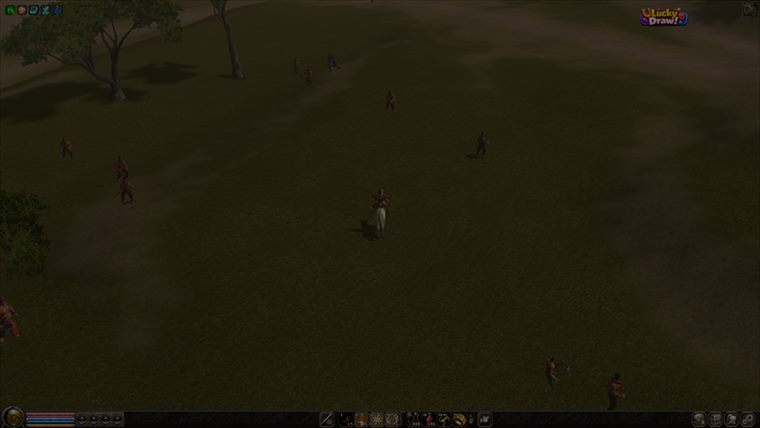
- Ce que tu calibres doit être visible à l'écran à ce moment-là (pour la barre de vie, clique d'abord sur une cible).
- Si tu changes la résolution du jeu plus tard, refais les calibrages. Le bot compense jusqu'à un certain point, mais recalibrer reste la solution fiable.
4Panneau de cible (barre de vie)OBLIGATOIRE
Sans ce calibrage, le bot ne démarre pas. La page d'accueil affiche « ⚠ Calibrate the target HP bar before starting ».
Pourquoi c'est si important : le bot sait qu'un metin est mort en lisant cette barre. Le comptage des kills, la récupération « le combat dure trop longtemps », le suivi des dégâts (DPS) et la gestion de la monture en dépendent tous.
Le plus simple : 🎯 Find automatically RECOMMANDÉ
Tu n'as plus besoin de tracer un cadre — le bot trouve le panneau de cible et la barre de vie rouge tout seul.
- Dans le jeu, clique sur un metin pour faire apparaître le panneau de cible en haut.
- Appuie sur Setup → 🌐 Server → 🎯 Find automatically - click a metin in game.
- Le bot compare quelques images et marque le panneau et uniquement la barre rouge lui-même (ça prend quelques secondes). À la fin, tu reçois une notification « ✓ trouvé ».
💡 Pourquoi c'est devenu si important
L'erreur la plus fréquente était de tracer un cadre trop large et d'y inclure le cadre du panneau ou le nom — le bot lisait alors mal la vie. Find automatically ne prend que la barre rouge et supprime cette erreur. En plus, il lit le pourcentage exactement comme dans le jeu, tu vois donc qu'il fonctionne correctement.
Alternative : tracer le cadre à la main
Si Find automatically ne marche pas pour une raison quelconque (le panneau n'est pas visible, ou deux clients se mélangent), tu peux toujours calibrer à la main :
- Dans le jeu, clique sur un metin pour faire apparaître le panneau de cible.
- Setup → 🌐 Server → Calibrate
- Sur l'écran qui s'ouvre, encadre uniquement la barre de vie rouge.
C'est ici que se fait l'erreur la plus fréquente
✅ CORRECT : seulement la barre rouge remplie.
❌ FAUX : le cadre du panneau, le nom de la cible, le niveau, les zones vides — garde tout ça en dehors du cadre.
Si tu en prends trop, le bot lit mal la vie : il tue des metins sans les compter, lance des manœuvres de récupération inutiles, et ton rendement chute.



5Barre de vie du personnageRECOMMANDÉ
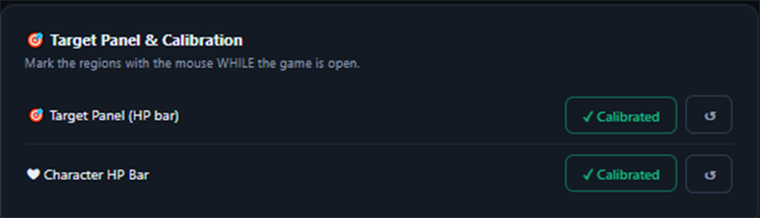
Setup → 🌐 Server → ❤ Find automatically - character health bar
Celle-ci aussi, le bot la trouve tout seul — il te suffit d'appuyer sur le bouton ; tu n'as même pas besoin de cliquer sur un metin dans le jeu (la barre de vie de ton personnage est de toute façon toujours à l'écran). Si Find automatically ne marche pas, tu peux toujours tracer le cadre à la main avec Calibrate.
Si tu la calibres, le bot boit une potion quand ta vie baisse et se relève tout seul si tu meurs. Sans elle le bot tourne quand même — tu perds simplement ces deux sécurités.
6Calibrage selon le mode de farm
Mode Metin
Metin → 📛 Capture the metin name
Trace un cadre sur le texte blanc « Metin » au-dessus d'une pierre metin — ne prends que le mot « Metin », pas le texte de niveau comme « Lv 40 ». Le bot enlève le fond tout seul.
Ce modèle sert à la vérification : quand le bot repère du texte blanc, il vérifie ici s'il s'agit bien d'un metin. Sans lui, il risque de cliquer sur d'autres textes blancs comme les noms de joueurs ou de PNJ.
💡 La taille n'a pas besoin d'être exacte
Ce n'est pas grave si tu traces le cadre un peu trop grand ou trop petit — le bot ajuste le modèle lui-même à la taille réelle du nom. Et quand tu passes à un autre type de metin sur le même serveur (Ombre, Âme, Feu...), pas besoin de recalibrer : comme le mot « Metin » leur est commun, le même modèle les attrape tous.
💡 Ne touche pas au seuil de blanc
Le bot le règle tout seul selon la luminosité de la carte, et le remesure si la détection baisse. Aucun réglage manuel n'est nécessaire.
Mode Mob / Slot
Mob → Mob template OBLIGATOIRE
Sans modèle de mob, le bot ne trouve aucune cible dans ce mode. Il peut aussi détecter les mobs par leur nom rouge (option sur la même page).
Mode Pêche
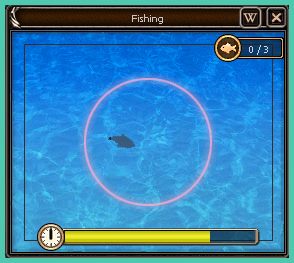
Fishing → 🎣 Basics
- Game panel — la zone où apparaît le mini-jeu de pêche
- Mode de détection game → Fish template
- Mode de détection symbol → Symbol region (le signe au-dessus de la tête de ton personnage)
- Règle les touches appât / lancer / remonter selon tes propres raccourcis

7Réglages optionnels qui rapportent
| Réglage | À quoi ça sert |
|---|---|
| Advanced → 🎯 Extra keys | Réglage de la caméra — ne saute pas cette étape. Caméra mal réglée, les metins paraissent loin ou inatteignables et le bot perd du temps. En général F dézoome et G relève la caméra. Ajoute ces touches ; le bot les appuie dès le début du farm et les rafraîchit régulièrement. C'est aussi ici que tu déclenches ta compétence d'attaque active — voir la section juste en dessous. |
| Advanced → 🚫 Unwanted panels | Tu définis toi-même les fenêtres qui bloquent le bot : calibre le panneau, puis choisis ce qui doit se passer quand il apparaît (appuyer sur une touche ou cliquer quelque part). Cinq emplacements. |
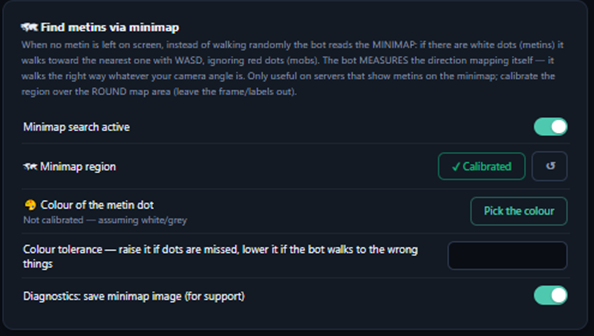
| Advanced → 🗺 Minimap | Quand il n'y a plus de metin à l'écran, le bot marche vers les points metin de la minimap au lieu d'errer au hasard. Utile si ton serveur affiche les metins sur la minimap. Demande deux calibrages — voir plus bas. |
| Advanced → 🔄 Auto reconnect | Te reconnecte si la connexion tombe. Demande quatre captures dans l'ordre : écran de connexion, écran des personnages, le bouton dessus, et la fenêtre maintenance / déjà connecté. |
| Advanced → ⚔ Skills | Renouvelle les buffs quand ils expirent. Pour chaque skill, choisis sa touche et calibre son icône pendant que le buff est actif. |
| Setup → ❤ Potion & Death | Calibre le bouton « Commencer ici » pour que le bot ressuscite et reprenne après la mort. |
| Advanced → 📦 Loot / Advanced → 🔗 Metin queue | Loot : appuie sur Z pour ramasser après un kill. Metin queue : clique sur plusieurs metins à la suite (le ramassage auto doit être activé dans le jeu). Les deux ne s'utilisent pas ensemble — choisis-en un. |
| Advanced → 🕶 Human behavior | Pauses régulières, délai de réaction avant les clics, dispersion des clics. C'est la meilleure défense contre la détection comportementale — laisse-le activé. |
| Advanced → 💰 Selling · Advanced → 💬 PM protection · Advanced → 🧩 CAPTCHA | Vend les objets à une sellbox · met en pause et t'alerte quand un message privé arrive · passe en protection quand un captcha apparaît. |
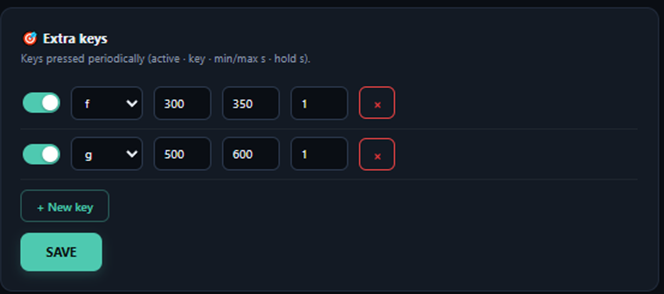
f et g sont configurées ; les deux nombres sont l'intervalle « appuyer toutes les N secondes », le dernier est la durée d'appui.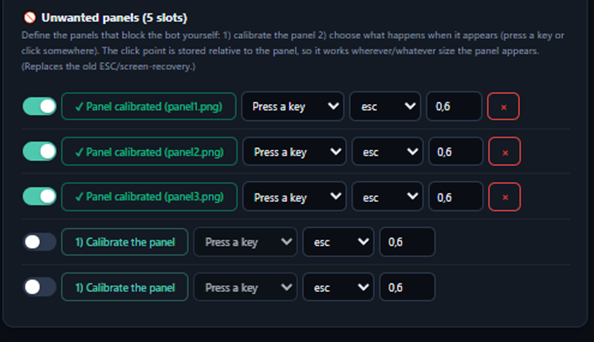
⚔ Compétence d'attaque active — « appuyer sur 2 toutes les 10 secondes »
Advanced → 🎯 Extra keys
Presque personne ne le sait : les Extra keys sont aussi pressées pendant le combat. Si tu ajoutes ici la touche de ta compétence d'attaque, le bot l'utilise pendant qu'il frappe le metin. Il n'y a pas de réglage « compétence active » séparé — c'est celui-ci.
- Clique sur + New key.
- Key = la touche de ta compétence (ex.
2). - min s =
10, max s =12→ le bot appuie à un moment aléatoire toutes les 10-12 secondes. - hold s = valeur courte (appui normal). À augmenter pour les compétences qui doivent être maintenues.
Il n'y a pas de minimum, 10 passe très bien. Mettre min et max légèrement différents est recommandé : appuyer exactement à la même seconde fait très machine. Il y a 8 emplacements, donc 8 compétences/touches, chacune avec son propre temps de recharge.
💡 Ne pas confondre avec la page Skills
Advanced → ⚔ Skills sert aux buffs : la touche n'est pressée que si l'icône a disparu de l'écran. Pour une compétence d'attaque active, utilise Extra keys — il appuie au rythme que tu fixes, sans regarder d'icône.
❤ Potion de vie
Setup → ❤ Potion & Death
Active Potion active, Key = touche de la potion, HP threshold (0-1) = seuil de déclenchement (0.5 = 50 %).
Ne fonctionne que si la barre de vie du personnage est calibrée — c'est là que le bot lit ta vie.
🔵 Potion de SP / mana
Setup → ❤ Potion & Death
Exactement la même logique que la potion de vie, mais pour la barre de SP (mana) : active SP potion active, Key = touche de la potion de SP, SP threshold = seuil de déclenchement.
Aucun calibrage nécessaire. La barre bleue de SP est détectée automatiquement en bas à gauche — tu choisis seulement la touche et le seuil.
Sur les classes qui tapent avec des compétences (mage, chaman), sans ce réglage le bot ne lance plus rien dès que le SP est vide : il ne frappe qu'en normal et les kills deviennent nettement plus lents.
🗺 Recherche sur la minimap — deux étapes
Advanced → 🏃 Anti-stuck & Panels → 🗺 Find metins via minimap
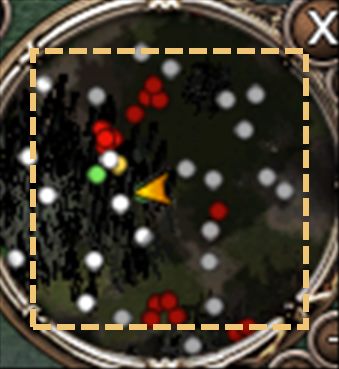
- Minimap region → Calibrate → trace un cadre sur la partie ronde de la carte. Le cadre décoratif et les boutons autour doivent rester en dehors.
- 🎨 Colour of the metin dot → Pick the colour → trace un petit cadre sur un point metin de la minimap.
Pourquoi demander la couleur séparément ?
Le point metin n'a pas la même couleur sur tous les serveurs. Blanc sur l'un, vert, jaune ou même rouge sur l'autre. Le bot ne peut pas deviner ce qu'il doit chercher — tu le lui montres une fois.
Si tu sautes cette étape, le bot suppose un point blanc/gris et traite les rouges comme des monstres. Sur un serveur aux points metin colorés, il ne trouverait rien du tout.
La couleur choisie apparaît sous forme de petit carré dans l'interface : tu vois tout de suite si tu t'es trompé. Un peu de fond sombre dans le cadre n'est pas gênant — le bot se base sur la partie la plus claire.
Colour tolerance (tolérance de couleur) est dans la même section : augmente-la si des points sont manqués, baisse-la si le bot va vers de mauvaises choses. Le log indique combien de points il voit à chaque passage.
8Lancer le bot
- Ouvre le jeu et amène ton personnage à ton spot de farm.
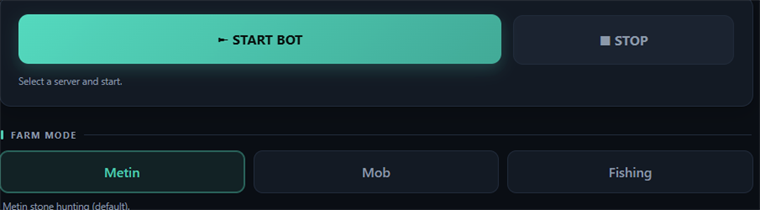
- Dans le bot, va sur Home → choisis le mode de farm (Metin / Mob / Fishing).
- Vérifie qu'il affiche « ✓ Ready to farm » en haut. Un « ⚠ » signifie que la barre de vie n'est pas calibrée.
- Appuie sur START.
Pour arrêter : F12
Appuie sur F12 pour arrêter le bot. Ça marche même quand la fenêtre du jeu est au premier plan. Le bouton STOP de l'interface fait la même chose.
La page Logs montre en direct ce que fait le bot : combien de metins il voit, ce qu'il a cliqué, comment la vie descend, pourquoi il a lancé une récupération. Partage ce log quand tu demandes de l'aide.

9Sauvegarder / transférer tes réglages
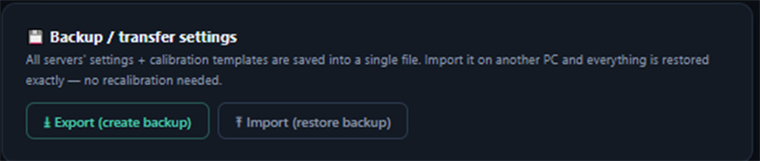
Setup → 🌐 Server → 💾 Back up / transfer settings
Produit un seul fichier .lirayayar contenant les réglages de tous les serveurs et toutes les images de calibrage.
💡 Pourquoi c'est important
Copier seulement le fichier de réglages ne marche pas — sans les images de calibrage, le bot ne peut pas fonctionner. Fais cette sauvegarde avant de changer d'ordinateur ou de réinstaller, importe-la de l'autre côté, et tu n'auras pas à tout recalibrer.
L'import écrase les réglages d'un serveur portant le même nom ; l'interface demande confirmation.
10Dépannage
| Symptôme | Cause et solution |
|---|---|
| « ⚠ Calibrate the target HP bar before starting » | Le panneau de cible n'est pas calibré. Voir la section 4. |
| Le bot s'ouvre mais rien ne se passe dans le jeu | Les droits administrateur n'ont pas été accordés. Ferme-le, relance liray_updater.exe et clique sur Oui. |
| « Window not found » | La fenêtre choisie lors de l'ajout du serveur n'est pas ouverte, ou son titre a changé. Lance le jeu ; si le titre a changé, va dans Setup → 🌐 Server, clique sur ↻ Windows et rajoute le serveur. |
| Il ne trouve pas les metins / clique à côté | Le modèle « metin name » est absent ou mauvais. Retrace le cadre sur le texte blanc « Metin ». Vérifie aussi que la caméra est réglée (Extra keys). |
| Des dizaines de metins à l'écran mais il répète « recherche de metins » / tourne en rond sur la minimap | Tu as peut-être choisi le mauvais modèle « Metin » — le texte de niveau (Lv 40) ou un tout autre texte. Retrace le cadre sur le texte blanc contenant uniquement le mot « Metin ». (La version actuelle corrige la taille du modèle elle-même ; le problème vient en général du mauvais endroit.) |
| Il tue les metins mais ne les compte pas / lance des récupérations inutiles | Le cadre de la barre de vie est trop large. Recalibre pour n'inclure que la barre rouge. |
| Le bot se fige alors qu'il y a des metins à l'écran | Une fenêtre le bloque peut-être. Définis-la dans Advanced → 🚫 Unwanted panels. |
| J'ai changé la résolution et ça ne marche plus | Refais les calibrages — au minimum la barre de vie de la cible. |
| Les réglages ne sont pas arrivés sur le nouveau PC | Seul le profil a été copié. Utilise la sauvegarde .lirayayar de la section 9 — elle transporte aussi les images de calibrage. |
| Le bot trouve les metins mais ne clique pas / ne tue rien | Vérifie d'abord que la fenêtre du jeu est entièrement à l'écran. Si une partie dépasse (ou déborde sur un second écran), le bot ne voit pas cette zone et la souris ne peut pas s'y rendre — aucun clic ne passe. Ramène la fenêtre entièrement dans l'écran. Les versions récentes (v17.9.52 et suivantes) corrigent cela au démarrage ; sur une version plus ancienne, mets à jour. |
| Le mode Mob ne trouve rien | Ouvre Mob → 👹 Mob detection : si les noms des mobs ne sont pas rouges sur ton serveur, la détection par le nom ne peut pas marcher — calibre plutôt un Mob template. Si tu as déjà un modèle, Template sensitivity est sans doute trop élevé ; baisse-le progressivement. Quand absolument rien n'est trouvé, c'est en général le seuil. |