🚀 Hızlı başlangıç — aslında sadece 6 adım
Aşağıdaki uzun listeye bakıp gözün korkmasın. Bot ayarların çoğunu kendi hallediyor — senin yapman gereken yalnızca şunlar:
- Kur —
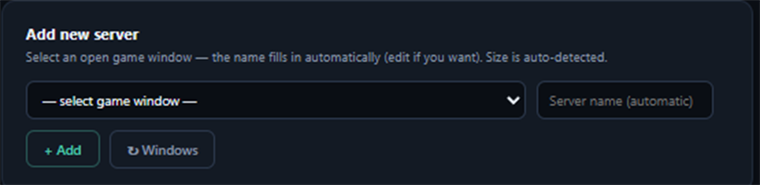
liray_updater.exe'yi aç, lisansı gir. (1) - Sunucu ekle — oyun penceresini listeden seç, isim otomatik dolar. (2)
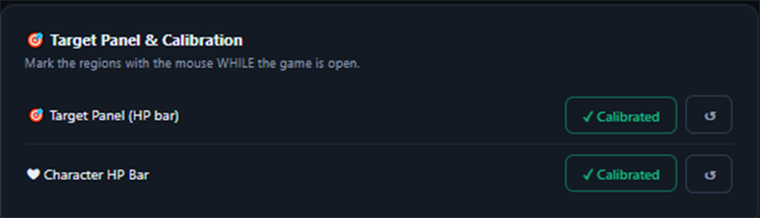
- Hedef HP barı — oyunda bir metne tıkla, sonra 🎯 Otomatik bul'a bas. (4) ZORUNLU
- Karakter HP barı — ❤ Otomatik bul'a bas. (5)
- Metin şablonu — bir metnin üstündeki "Metin" yazısına kutu çiz. (6)
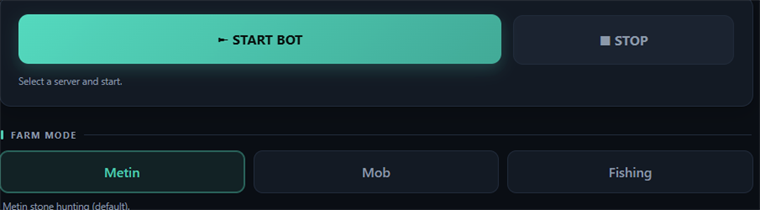
- Başlat — farm modunu seç, BAŞLAT; durdurmak için F12. (8)
Gerisini bot otomatik yapar: metin parlaklık eşiği, metin taşını isimden ayırma, sabit arayüz yazılarını eleme, minimap araması, yeniden bağlanma, captcha koruması, panel kapatma, kamera ayarı... Bunlara elle dokunmana gerek yok.
1Kurulum — 3 adım
- Zip'i aç. İçinden tek bir dosya çıkar:
liray_updater.exe. Başka dosya aramana gerek yok, hepsi bu. - Çift tıkla. Windows "Bu uygulamanın cihazınızda değişiklik yapmasına izin verilsin mi?" diye sorar → Evet de.
- Lisans anahtarını gir ve aktive et. Program gerekli dosyaları kendisi indirir, ardından arayüz açılır.
⚠ Yönetici izni şart
Oyun yönetici yetkisiyle çalıştığı için bot da yönetici olmak zorunda. UAC penceresinde Evet demezsen bot açılır ama tuşlar ve tıklamalar oyuna geçmez — ekranda hiçbir şey olmaz.
💡 Bundan sonra her seferinde
Botu hep liray_updater.exe ile aç. Güncellemeleri o indiriyor; doğrudan başka bir dosyayı çalıştırmaya çalışma.

liray_updater.exe dosyasına sağ tık → Özellikler → Uyumluluk → bu kutuyu işaretle. Bot bundan sonra kendiliğinden yönetici olarak başlar.2Sunucunu ekle
Kurulum → 🌐 Sunucu sayfasından oynadığın sunucuyu ekle.
Pencere başlığını elle yazmıyorsun — açık oyun penceresini listeden seçiyorsun, bot başlığı ve pencere boyutunu kendi okuyor.
- Oyunu aç (simge durumunda bırakma).
- Kurulum → 🌐 Sunucu sayfasında Yeni sunucu ekle kartına in.
- Açılır listeden oyun penceresini seç — sunucu adı otomatik dolar, istersen değiştir.
- + Ekle düğmesine bas.
Liste boşsa oyun kapalıdır ya da sen bu sayfayı açtıktan sonra açılmıştır: ↻ Pencereler ile listeyi tazele.
Her sunucunun ayarları ve kalibrasyonları ayrı tutulur — birden fazla sunucuda oynayabilirsin, birbirini bozmaz.
3Kalibrasyon nedir, nasıl yapılır
Kalibrasyon, bota ekranda neye bakacağını göstermektir. Her sunucunun arayüzü farklı olduğu için bot bunu kendi bilemez, bir kez sen göstermelisin.
Her kalibrasyon aynı şekilde çalışır:
- İlgili Kalibre et düğmesine bas
- Oyun öne gelir ve ekran hafifçe kararır
- Sol tuşu basılı tutup hedef alanın üzerine kutu çiz, bırak
- Vazgeçmek istersen ESC
Kalibrasyondan önce
- Oyun açık ve simge durumunda değil olmalı.
- Neyi kalibre edeceksen o an ekranda görünüyor olmalı (örneğin HP barı için önce bir hedefe tıkla).
- Oyunun çözünürlüğünü sonradan değiştirirsen kalibrasyonları yenile. Bot boyut değişimini bir noktaya kadar kendi telafi eder ama en sağlıklısı yeniden kalibre etmektir.
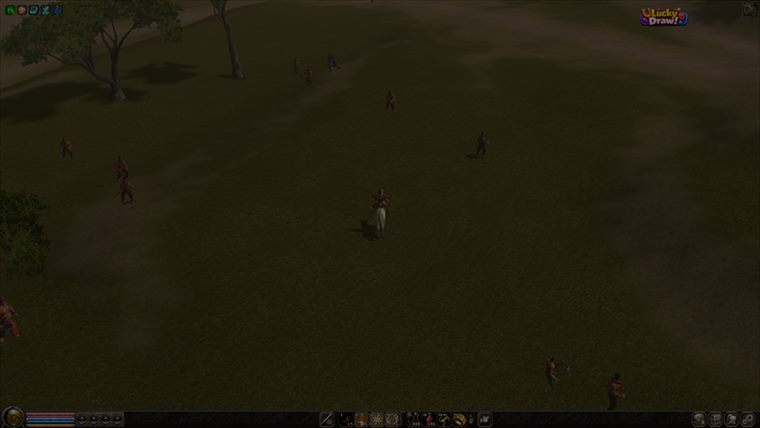
4Hedef Paneli (HP barı)ZORUNLU
Bot bu kalibrasyon olmadan başlamaz. Ana sayfada "⚠ Başlamadan önce hedef HP barını kalibre et" uyarısını görürsün.
Neden bu kadar önemli: Bot, metnin ölüp ölmediğini bu bardan anlıyor. Kesim sayımı, "savaş uzadı" kurtarması, hasar (DPS) takibi, binek kontrolü — hepsi buna bağlı.
En kolay yol: 🎯 Otomatik bul ÖNERİLEN
Artık kutu çizmene gerek yok — bot hedef panelini ve kırmızı can çubuğunu kendisi buluyor.
- Oyunda bir metne tıkla ki ekranın üstünde hedef paneli çıksın.
- Kurulum → 🌐 Sunucu → 🎯 Otomatik bul — oyunda bir metne tıkla düğmesine bas.
- Bot birkaç kareyi karşılaştırıp paneli ve yalnızca kırmızı çubuğu kendi işaretler (birkaç saniye sürer). Bittiğinde "✓ bulundu" bildirimi görürsün.
💡 Neden bu kadar önemli oldu
En sık yapılan hata, kutuyu geniş çizip panelin çerçevesini/ismini de almaktı — bot o zaman canı yanlış okuyordu. Otomatik bul yalnızca kırmızı çubuğu aldığı için bu hatayı ortadan kaldırır. Ayrıca yüzdeyi oyundakiyle aynı okur, doğru çalıştığını görürsün.
Alternatif: elle kutu çiz
Otomatik bul bir sebeple çalışmazsa (panel görünmüyorsa, çift client karışırsa) elle de kalibre edebilirsin:
- Oyunda bir metne tıkla, hedef paneli çıksın.
- Kurulum → 🌐 Sunucu → Kalibre et
- Açılan ekranda yalnızca kırmızı can çubuğunu kutula.
Elle çizerken en sık yapılan hata
✅ DOĞRU: Sadece kırmızı dolu çubuk.
❌ YANLIŞ: Panelin çerçevesi, hedefin ismi, seviye yazısı, boş kısımlar — bunları kutuya alma.
Fazlasını alırsan bot canı yanlış okur: metni kesmesine rağmen "öldü" demez, boşuna kurtarma manevrası yapar ve verim düşer.



5Karakter HP barıÖNERİLEN
Kurulum → 🌐 Sunucu → ❤ Otomatik bul — karakter can barı
Bunu da bot kendi bulur — düğmeye basman yeterli, oyunda metne tıklaman bile gerekmez (karakterinin can barı zaten hep ekranda). Otomatik bul çalışmazsa yine elle Kalibre et ile kutu çizebilirsin.
Kalibre edersen bot canın azalınca iksir kullanır ve ölürsen kendini toparlayıp devam eder. Kalibre etmezsen bot yine çalışır, sadece bu iki koruma kapalı kalır.
6Farm moduna göre kalibrasyon
Metin modu
Metin → 📛 Metin ismi yakala
Oyunda bir metnin üstündeki beyaz "Metin" yazısına kutu çiz — yalnızca "Metin" kelimesini al, "Lv 40" gibi seviye yazısını değil. Arka planı bot otomatik siler.
Bu şablon doğrulama için: bot ekranda beyaz bir yazı bulunca "bu gerçekten metin mi?" diye buradan kontrol eder. Kalibre etmezsen başka beyaz yazılara (oyuncu isimleri, NPC'ler) tıklamaya çalışabilir.
💡 Boyutu tam tutturamasan da olur
Kutuyu biraz büyük ya da küçük çizsen de sorun değil — bot şablonu gerçek isim boyutuna göre kendi ayarlıyor. Aynı sunucuda başka metin türüne (Gölge, Ruh, Ateş...) geçtiğinde de yeniden kalibre etmene gerek yok: hepsinde "Metin" kelimesi ortak olduğu için aynı şablon hepsini yakalar.
💡 Beyaz eşiğini elle kurcalama
Bot, haritanın aydınlığına göre eşiği kendi ayarlıyor. Tespit düşerse kendiliğinden yeniden ölçer. Elle değiştirmen gerekmez.
Mob / Slot modu
Mob → Mob şablonu GEREKLİ
Bu modda mob şablonu olmadan bot hedef bulamaz. Mobları kırmızı isimlerinden de tespit edebilir (aynı sayfadaki anahtar).
Balık modu
Balık → 🎣 Temel
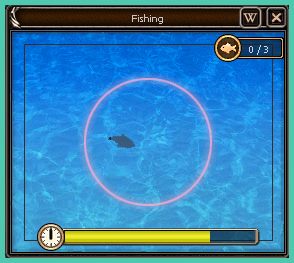
- Oyun paneli — balık mini-oyununun çıktığı alan
- Tespit modu oyun ise: Balık şablonu
- Tespit modu sembol ise: Sembol bölgesi (karakterin kafası üstündeki ünlem)
- Yem takma / olta atma / çekme tuşlarını kendi tuş düzenine göre seç

7Kazandıran opsiyonel ayarlar
Bunlar zorunlu değil ama uzun farmlarda farkı bunlar yaratıyor.
| Ayar | Ne işe yarar |
|---|---|
| Gelişmiş → 🎯 Ekstra tuşlar | Kamera kurulumu — atlanmaması gereken ayar. Kamera ayarsızken metinler uzakta/erişilemez görünür ve bot boşuna zaman kaybeder. Genelde F kamerayı uzaklaştırır, G yukarı çeker. Bu tuşları ekle; bot farm başlar başlamaz basar ve arada tazeler. Aktif saldırı skilini de buradan bastırırsın — hemen aşağıdaki bölüme bak. |
| Gelişmiş → 🚫 İstenmeyen paneller | Farm sırasında açılıp botu engelleyen pencereleri sen tanımlarsın: paneli kalibre et, çıkınca ne yapılacağını seç (bir tuşa bas ya da bir yere tıkla). 5 slot var. |
| Gelişmiş → 🗺 Minimap | Ekranda metin kalmayınca rastgele yürümek yerine minimapteki metin noktalarına doğru yürür. Sunucun minimapte metin gösteriyorsa işe yarar. İki kalibrasyon ister — hemen aşağıdaki bölüme bak. |
| Gelişmiş → 🔄 Yeniden bağlanma | Bağlantı koparsa kendi geri girer. Sırayla 4 ekran görüntüsü ister: giriş ekranı, karakter ekranı, oradaki buton, bakım/hesap-bağlı popup'ı. |
| Gelişmiş → ⚔ Beceri | Buff'ların eksilince yeniler. Her skill için tuşunu seç ve aktifken ikonunu kalibre et. |
| Kurulum → ❤ İksir & Ölüm | "Buradan Başla" butonunu kalibre et; ölünce tıklayıp devam eder. |
| Gelişmiş → 📦 Loot / Gelişmiş → 🔗 Sıralı metin | Loot: hedef ölünce Z ile toplar. Sıralı metin: birden çok metne sırayla tıklar (oyunda otomatik toplama açık olmalı). İkisi birlikte kullanılmaz, birini seç. |
| Gelişmiş → 🕶 İnsan davranışı | Periyodik molalar, tık öncesi refleks gecikmesi, tık sapması. Davranış tabanlı tespite karşı en güçlü savunma — açık bırak. |
| Gelişmiş → 💰 Satış · Gelişmiş → 💬 PM Koruma · Gelişmiş → 🧩 CAPTCHA | Sırasıyla: eşyaları sellbox'a satar · PM gelince botu durdurup uyarır · captcha çıkınca korumaya geçer. |
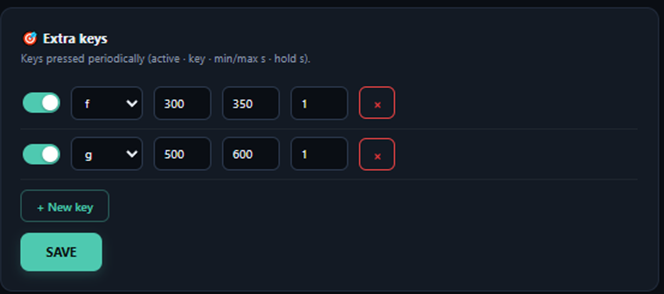
f ve g ekli. Yanındaki iki sayı 'kaç saniyede bir basılsın' aralığı, sonuncusu tuşu basılı tutma süresi.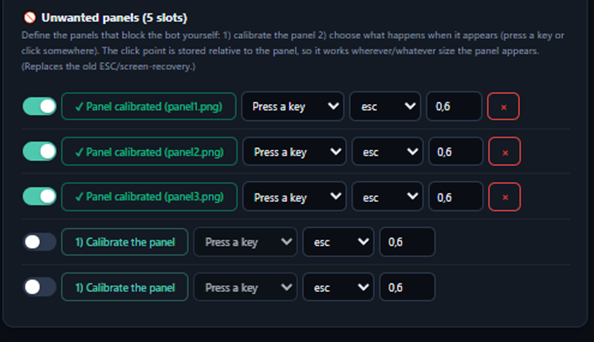
⚔ Aktif saldırı skili — “10 saniyede bir 2 tuşuna bas”
Gelişmiş → 🎯 Ekstra tuşlar
Çoğu kullanıcının kaçırdığı şey: Ekstra tuşlar dövüş sırasında da basılır. Yani saldırı skilinin tuşunu buraya eklersen bot metni keserken skili de kullanır. Ayrı bir “aktif skill” ayarı yok — ihtiyacın olan bu.
- + Yeni tuş'a bas.
- Tuş = skilin tuşu (örn.
2). - min sn =
10, max sn =12→ bot 10-12 saniyede bir, rastgele bir anda basar. - basılı sn = kısa bir değer (normal basış). Basılı tutulması gereken skiller için artır.
Alt sınır yok, 10 yazabilirsin. min ve max'ı biraz farklı vermen önerilir: her seferinde tam aynı saniyede basmak makinemsi görünür. 8 slot var, yani 8 ayrı skil/tuş kurabilirsin — her birine kendi bekleme (cooldown) süresini yaz.
💡 Beceri sayfasıyla karıştırma
Gelişmiş → ⚔ Beceri bufflar içindir: ikon ekranda görünmüyorsa basar. Aktif saldırı skili için Ekstra tuşları kullan — o, ikona bakmadan senin verdiğin aralıkta düzenli basar.
❤ Can iksiri
Kurulum → ❤ İksir & Ölüm
İksir aktif'i aç, Tuş = iksirin tuşu, HP eşik (0-1) = hangi orana düşünce basılacağı (0.5 = %50).
Çalışması için karakter HP barının kalibre olması gerekir — bot canı oradan okuyor.
🔵 SP / Mana iksiri
Kurulum → ❤ İksir & Ölüm
Can iksiriyle birebir aynı mantık, sadece SP (mana) barı için: SP iksiri aktif'i aç, Tuş = SP iksirinin tuşu, SP eşik = hangi orana düşünce basılacağı.
Kalibrasyon gerekmez. Mavi SP çubuğu ekranın sol altında otomatik bulunur — sen sadece tuşu ve eşiği seçersin.
Skille vuran sınıflarda (büyücü, şaman) bu ayar kapalıyken SP bitince bot skil basamaz, sadece normal vurur — kesim süresi belirgin şekilde uzar.
🗺 Minimap araması — iki adımda kurulum
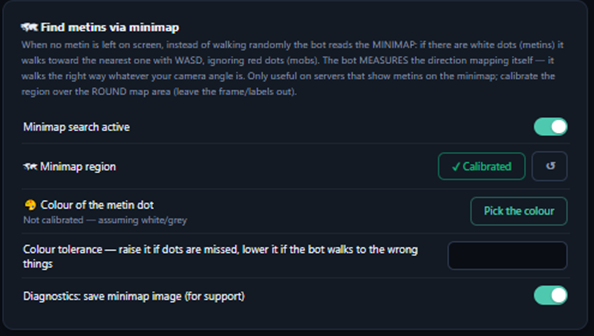
Gelişmiş → 🏃 Anti-stuck & Paneller → 🗺 Minimap ile metin arama
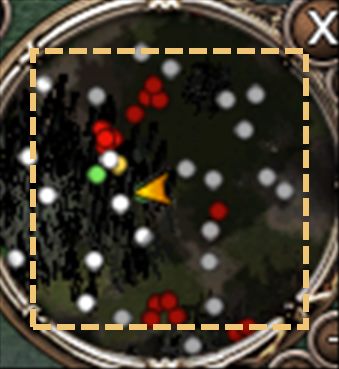
- Minimap bölgesi → Kalibre et → minimabın yuvarlak harita kısmına kutu çiz. Süslü çerçeve ve çevresindeki düğmeler kutunun dışında kalsın.
- 🎨 Metin noktasının rengi → Rengi seç → minimapte bir metin noktasının üzerine küçük bir kutu çiz.
Renk neden ayrıca soruluyor?
Metin noktası her sunucuda aynı renk değil. Bazı sunucuda beyaz, bazısında yeşil, sarı, hatta kırmızı olabilir. Bot hangisini arayacağını bilemez — bir kez göstermen gerekiyor.
Rengi kalibre etmezsen bot beyaz/gri nokta varsayar ve kırmızıları "mob" sayıp eler. Metinlerin renkliyse hiçbir nokta bulamaz.
Kalibre ettiğin renk arayüzde küçük bir kare olarak görünür, yanlış seçtiysen anlarsın. Kutuya biraz koyu zemin girmesi sorun değil — bot kutunun en parlak kısmını baz alır.
Renk toleransı aynı bölümde: nokta bulunamıyorsa artır, bot alakasız yerlere yürüyorsa azalt. Loglarda kaç nokta gördüğünü yazar, oradan takip edebilirsin.
8Botu çalıştır
- Oyunu aç, karakterinle farm yapacağın yere geç.
- Botta Ana sayfa → farm modunu seç (Metin / Mob / Balık).
- Üstte "✓ Farma hazır" yazdığını gör. "⚠" görüyorsan HP barı kalibre değildir.
- BAŞLAT'a bas.
Durdurmak: F12
Botu durdurmak için klavyeden F12'ye bas. Oyun penceresi önde olsa bile çalışır. Arayüzdeki DURDUR düğmesi de aynı işi yapar.
Loglar sayfasından botun ne yaptığını canlı izleyebilirsin: kaç metin gördü, neye tıkladı, canı nasıl düşüyor, neden kurtarma yaptı. Bir sorun olduğunda destek isterken bu logu paylaş.

9Ayarları yedekle / başka makineye taşı
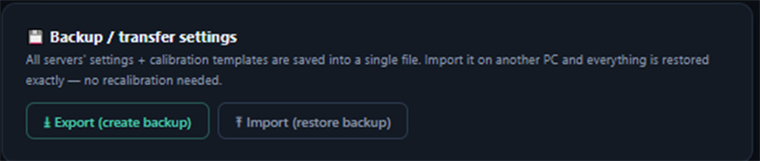
Kurulum → 🌐 Sunucu → 💾 Ayarları yedekle / aktar
Tek bir .lirayayar dosyası oluşturur. İçinde tüm sunucuların ayarları + tüm kalibrasyon görüntüleri vardır.
💡 Neden önemli
Sadece ayar dosyasını kopyalamak işe yaramaz — kalibrasyon görüntüleri olmadan bot çalışmaz. Bilgisayar değiştireceksen ya da sıfırdan kuracaksan bu yedeği al; karşı tarafta içe aktarınca baştan kalibre etmen gerekmez.
İçe aktarma, aynı isimli sunucunun ayarlarının üzerine yazar; arayüz bunu onaylatır.
10Sorun giderme
| Belirti | Sebep ve çözüm |
|---|---|
| "⚠ Başlamadan önce hedef HP barını kalibre et" | Hedef paneli kalibre edilmemiş. 4. bölüm. |
| Bot açılıyor ama oyunda hiçbir şey olmuyor | Yönetici izni verilmemiş. Botu kapat, liray_updater.exe'yi tekrar aç ve UAC'de Evet de. |
| "Pencere bulunamadı" | Sunucuyu eklerken seçtiğin pencere şu an açık değil (oyun kapalı) ya da başlığı değişti. Oyunu aç; başlık değiştiyse Kurulum → 🌐 Sunucu → ↻ Pencereler ile listeyi tazeleyip sunucuyu yeniden ekle. |
| Metinleri bulamıyor / yanlış yerlere tıklıyor | "Metin ismi" şablonu kalibre değil ya da yanlış. Beyaz "Metin" yazısına yeniden kutu çiz. Kameranın da ayarlı olduğundan emin ol (Ekstra tuşlar). |
| Ekranda onlarca metin var ama "metin arıyor" deyip duruyor / minimapte dönüyor | "Metin" şablonunu yanlış seçmiş olabilirsin — seviye yazısını (Lv 40) ya da bambaşka bir yazıyı almış olabilirsin. Yalnızca "Metin" kelimesini içeren beyaz yazıya yeniden kutu çiz. (Şablonu güncel sürüm boyutça kendi düzeltir; sorun genelde yanlış yeri seçmektir.) |
| Metni kesiyor ama saymıyor / boşuna kurtarma yapıyor | HP barı kalibrasyonu geniş alınmış. Yalnızca kırmızı çubuğu içerecek şekilde yeniden kalibre et. |
| Ekranda metin varken bot duruyor | Bir panel/pencere botu engelliyor olabilir. Gelişmiş → 🚫 İstenmeyen paneller bölümünden o pencereyi tanımla. |
| Çözünürlük değiştirdim, bozuldu | Kalibrasyonları yenile. En azından hedef HP barını mutlaka. |
| Yeni bilgisayarda ayarlar gelmedi | Sadece profil kopyalanmış olabilir. 9. bölümdeki .lirayayar yedeğini kullan — kalibrasyon görüntülerini de o taşır. |
| Bot metinleri buluyor ama tıklamıyor / hiçbir şey kesmiyor | Önce oyun penceresinin tamamen ekranın içinde olduğundan emin ol. Pencerenin bir kısmı ekranın dışında kalıyorsa (kenardan taşmış ya da ikinci monitöre sarkmış), bot o bölgeyi göremez ve fare oraya gidemez — hiçbir tık tutmaz. Pencereyi tamamen ekranın içine al. Güncel sürüm (v17.9.52 ve sonrası) bunu açılışta kendi düzeltiyor; eski sürümdeysen güncelle. |
| Mob modunda hiçbir şey bulmuyor | Mob → 👹 Mob tespiti sayfasına bak: mob isimleri sunucunda kırmızı değilse isimden tespit çalışmaz — o zaman Mob şablonu kalibre et. Şablonun zaten varsa Şablon hassasiyeti çok yüksek olabilir; kademeli olarak düşür. Hiçbir aday çıkmıyorsa sebep genelde eşiktir. |